
ถ้าคุณเพิ่งติดตั้ง MT4 บนคอมพิวเตอร์ สิ่งแรกที่ต้องทำคือเชื่อมต่อบัญชีให้ถูกก่อน หน้ากราฟที่เปิดได้ไม่ได้แปลว่าพร้อมส่งคำสั่งเสมอไป บทนี้พาเริ่มจากดาวน์โหลดโปรแกรม ไปจนถึงเปิด แก้ไข และปิดรายการในบัญชี Demo ซึ่งใช้เงินเสมือนสำหรับฝึก
เตรียมเลขบัญชีเทรด รหัสผ่านสำหรับเทรด และชื่อเซิร์ฟเวอร์ของบัญชี MT4 จากโบรกเกอร์ไว้ด้วย ข้อมูลนี้อาจคนละชุดกับอีเมลและรหัสเข้าหน้าสมาชิก หากยังไม่มีบัญชี อ่าน วิธีเตรียมบัญชี Forex ก่อน ส่วนผู้ที่ยังเลือกระหว่างสองโปรแกรม ดู MT4 ต่างจาก MT5 อย่างไร
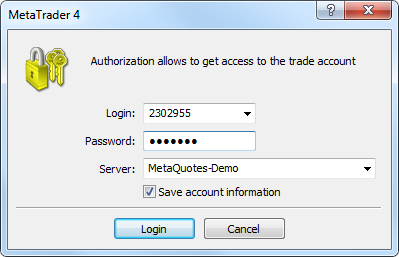
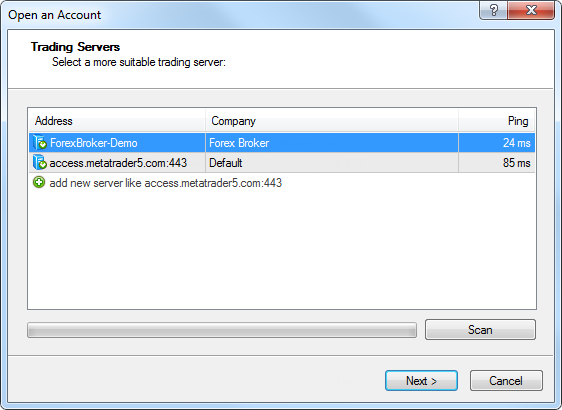
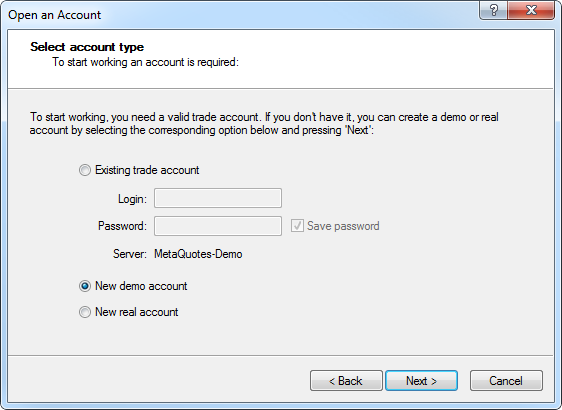
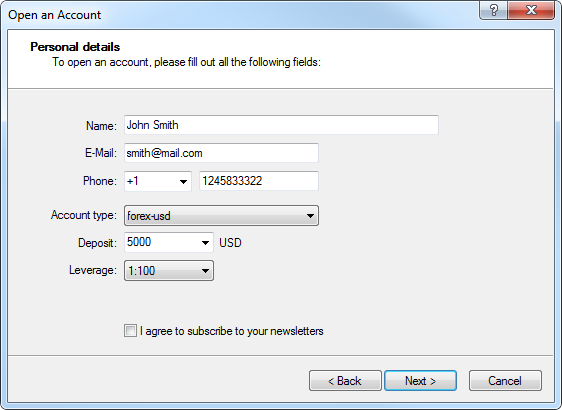
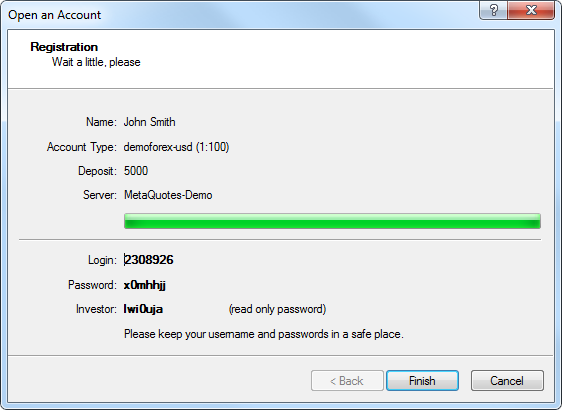
ภาพจากคู่มือ MetaQuotes เป็นภาพรุ่นเดิม ใช้อธิบายช่องและเมนู ไม่ใช่ผลทดสอบของผู้เขียน ตัวเลขและข้อมูลบัญชีในภาพไม่ควรนำมาใช้ตาม รายชื่อเซิร์ฟเวอร์ในภาพไม่ใช่คำแนะนำให้เลือก ต้องใช้เซิร์ฟเวอร์ MT4 ของบัญชีคุณ
ดาวน์โหลด MT4 ให้ถูกโปรแกรม แล้วติดตั้งบน Windows
เข้า หน้าดาวน์โหลดทางการ แล้วเลื่อนหาส่วน MetaTrader 4 for Desktop ก่อนกดดาวน์โหลดสำหรับ Windows หน้านี้มี MT5 อยู่ด้านบนด้วย จึงควรอ่านชื่อโปรแกรมให้ตรง ไม่กดปุ่ม Windows แรกที่เห็น หรือใช้ตัวติดตั้งจากหน้าแพลตฟอร์มของโบรกเกอร์ที่เปิดบัญชีไว้โดยตรวจชื่อและโดเมนให้ถูกต้อง
เมื่อดาวน์โหลดเสร็จ เปิดไฟล์ติดตั้ง อ่านข้อตกลงที่แสดง หากต้องการเปลี่ยนตำแหน่งติดตั้งให้ดู Settings ก่อน จากนั้นกด Next เพื่อดำเนินการ รอจนติดตั้งเสร็จแล้วกด Finish หากหน้าสุดท้ายมีปุ่มนี้ หลังเปิดโปรแกรม หากมีหน้าชวนเปิดบัญชีขึ้นมา ให้เลือกตามบัญชีที่เตรียมไว้ คู่มือทางการระบุ Windows 10/11 ส่วนสิทธิ์ติดตั้งและข้อจำกัดเครื่ององค์กรอาจทำให้ขั้นตอนต่างออกไป
เลือกเซิร์ฟเวอร์ แล้วเข้าบัญชี Demo ที่จะใช้ฝึก
ถ้ามีบัญชี Demo MT4 แล้ว ให้เปิด File → Login to Trade Account กรอก Login ซึ่งเป็นเลขบัญชี ตามด้วย Password และเลือก Server ให้ตรงกับที่โบรกเกอร์แจ้ง จากนั้นกด Login ตรวจเลขบัญชีและชื่อเซิร์ฟเวอร์อีกครั้ง โดยเฉพาะเครื่องที่เคยใช้หลายบัญชี
ถ้าต้องการสร้าง Demo ผ่านโปรแกรม ให้เปิด File → Open an Account เลือกหรือค้นหาเซิร์ฟเวอร์ของโบรกเกอร์แล้วกด Next เลือก New demo account และ Next อีกครั้ง
กรอกข้อมูลที่ระบบขอ เช่น ชื่อ อีเมล และโทรศัพท์ จากนั้นเลือกประเภทบัญชี Leverage และเงินเสมือนตามตัวเลือกที่มี ช่องสมัครรับข่าวสารเป็นเรื่องการรับข้อมูล ไม่ใช่รหัสหรือเงื่อนไขสำหรับนำไปเทรด เมื่อกรอกครบให้กด Next
รอผลสร้างบัญชีแล้วเก็บ Login รหัสผ่าน และชื่อเซิร์ฟเวอร์ไว้ในที่ปลอดภัยก่อนกด Finish บางโบรกเกอร์ให้สร้าง Demo ในหน้าสมาชิกแทน หากไม่พบตัวเลือกนี้ให้กลับไปตรวจขั้นตอนของผู้ให้บริการ ไม่เลือกเซิร์ฟเวอร์อื่นเพียงเพราะชื่อคล้ายกัน
หลังเชื่อมต่อ ให้ตรวจสถานะการเชื่อมต่อ ชื่อบัญชี และยอดเงินเสมือนของบัญชีที่ตั้งใจใช้ ราคาควรมีการอัปเดตในช่วงที่สินทรัพย์เปิดซื้อขาย แต่ราคาหยุดนิ่งนอกเวลาตลาดไม่ได้แปลว่ารหัสผ่านผิดเสมอไป หากดูข้อมูลได้แต่ส่งคำสั่งไม่ได้ ให้ตรวจว่าเข้าด้วยรหัส Investor หรือไม่ รหัสชนิดนี้ใช้ดูบัญชี ไม่ได้ให้สิทธิ์เทรด การฝึกตามบทความนี้ไม่ต้องฝากเงินจริง
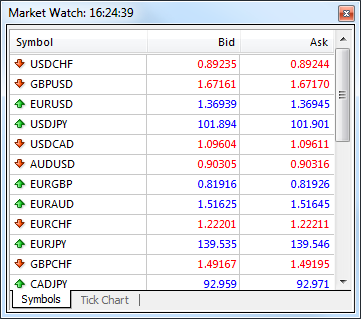
เปิด Market Watch เลือกสินทรัพย์ และดูข้อกำหนดก่อนใส่ล็อต
กด Ctrl+M เพื่อเปิด Market Watch ซึ่งเป็นรายการสินทรัพย์และราคา Bid/Ask คลิกขวาแล้วเลือก Symbols เพื่อหาสัญลักษณ์ที่ต้องการ หรือ Show All เพื่อแสดงรายการที่เซิร์ฟเวอร์ให้ใช้ ชื่อเดียวกันอาจมีอักษรต่อท้ายต่างกันตามประเภทบัญชี ต้องเลือกตัวที่บัญชีคุณเทรดได้
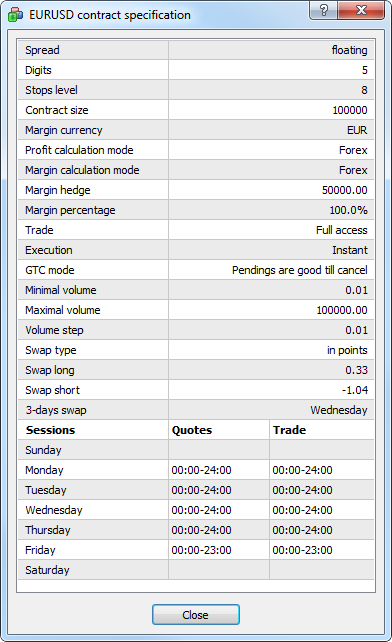
คลิกขวาที่สัญลักษณ์แล้วเลือก Specification ดู Contract size ว่าหนึ่งล็อตแทนสินทรัพย์เท่าไร รวมถึง Minimal volume, Maximal volume และ Volume step ซึ่งเป็นล็อตต่ำสุด สูงสุด และช่วงเพิ่มลดที่รับได้ ข้อกำหนดนี้ทำให้ล็อตเท่ากันในคนละสินทรัพย์ไม่ได้มีความเสี่ยงเท่ากัน อ่าน วิธีอ่าน Specification และ คำนวณขนาดออเดอร์ ก่อนเลือก Volume
ถ้าต้องการดูกราฟ คลิกขวาที่สินทรัพย์แล้วเลือก Chart Window จากนั้นเลือกช่วงเวลาบนแถบเครื่องมือ เช่น M15 หมายถึงหนึ่งแท่งแทนเวลา 15 นาที การเปลี่ยนช่วงเวลาเปลี่ยนวิธีดูกราฟ ไม่ได้เปลี่ยนสินทรัพย์หรือปิดรายการที่เปิดอยู่
ส่งคำสั่งซื้อหรือขายครั้งแรกในบัญชี Demo
คลิกขวาที่สินทรัพย์ใน Market Watch แล้วเลือก New Order หรือกด F9 ตรวจ Symbol ในหน้าคำสั่งก่อนทุกครั้ง จากนั้นกรอก Volume เป็นล็อตที่คำนวณไว้ ไม่ใช้ตัวเลขในภาพเป็นขนาดที่ควรเทรด
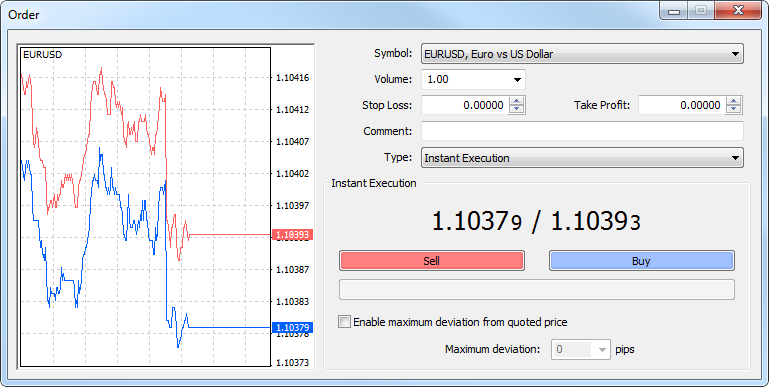
ช่อง Stop Loss หรือ SL ใช้กำหนดระดับราคาที่ต้องการตัดขาดทุน ส่วน Take Profit หรือ TP ใช้กำหนดระดับราคาปิดกำไร ตัวเลขในช่องเป็นราคา ไม่ใช่จำนวนเงินที่ยอมขาดทุน สำหรับ Buy ให้ตั้ง SL ต่ำกว่า Bid ปัจจุบันและ TP สูงกว่า Bid ปัจจุบัน ส่วน Sell ให้ตั้ง SL สูงกว่า Ask ปัจจุบันและ TP ต่ำกว่า Ask ปัจจุบัน ไม่ใช้ราคาเข้าเดิมเป็นเกณฑ์ตายตัว เพราะการเลื่อน SL ภายหลังอาจย้ายเลยราคาเข้าเพื่อป้องกันกำไรได้ ทั้งสองต้องอยู่ถูกด้านของราคาปัจจุบันและผ่านระยะขั้นต่ำกับเงื่อนไขของเซิร์ฟเวอร์ และไม่รับประกันว่าจะได้ราคานั้นพอดีหากตลาดกระโดดหรือสภาพคล่องไม่พอ
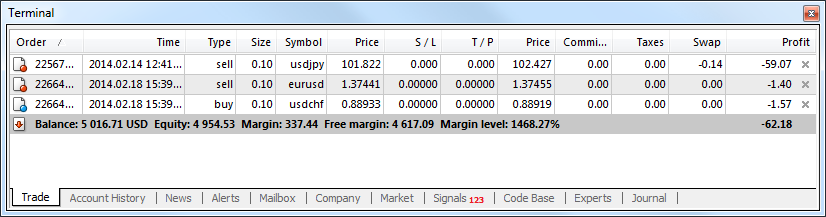
ดูช่อง Type ว่าสินทรัพย์ใช้วิธีส่งคำสั่งแบบใด ภาพตัวอย่างเป็น Instant Execution แต่บัญชีของคุณอาจแสดง Market Execution และมีปุ่มหรือช่องต่างกัน เมื่อพร้อมจึงกด Buy เพื่อซื้อ หรือ Sell เพื่อขาย แล้วอ่านผลตอบกลับ หากสำเร็จให้เปิด Terminal → Trade โดยกด Ctrl+T ตรวจว่ามีรายการใหม่ พร้อมสัญลักษณ์ ทิศทาง และล็อตตรงกับที่ตั้งใจไว้ ถ้าไม่เห็นผลสำเร็จ อย่ารีบกดซ้ำก่อนตรวจว่ามีรายการเปิดไปแล้วหรือยัง
ตั้ง Pending Order เมื่อยังไม่ต้องการเข้าที่ราคาปัจจุบัน
เปิด New Order แล้วเปลี่ยน Type เป็น Pending Order เลือกชนิดคำสั่งและราคา MT4 มีคำสั่งรอหลักสี่แบบ: Buy Limit ซื้อเมื่อราคาลงถึงระดับที่กำหนด, Sell Limit ขายเมื่อราคาขึ้นถึงระดับที่กำหนด, Buy Stop ซื้อเมื่อราคาขึ้นถึงระดับที่กำหนด และ Sell Stop ขายเมื่อราคาลงถึงระดับที่กำหนด ก่อนตั้ง อ่าน ประเภทคำสั่งและด้านราคาที่ใช้ เพื่อไม่สับสนระหว่างรอซื้อถูกลงกับรอซื้อตามราคาไปด้านบน
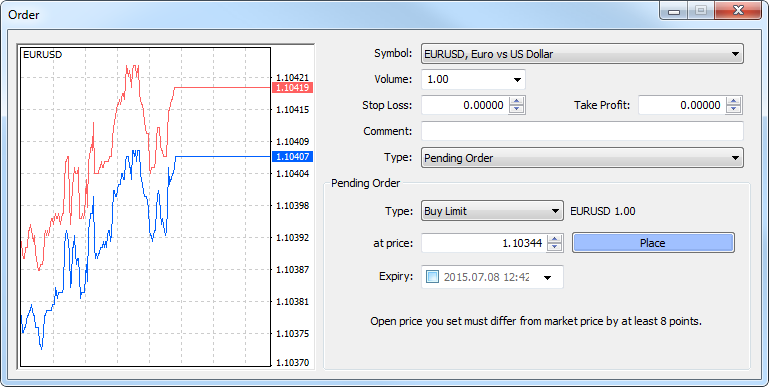
กรอก Volume ราคาเข้า SL/TP หากต้องการ และ Expiration หากบัญชีรองรับการกำหนดวันหมดอายุ จากนั้นกด Place เมื่อรับคำสั่งแล้ว รายการจะปรากฏใน Trade ในส่วนคำสั่งรอ ยังไม่ใช่รายการที่เข้าตลาดสำเร็จ คำสั่งอาจทำงานบนเซิร์ฟเวอร์ขณะปิดโปรแกรม จึงต้องตรวจหรือยกเลิกหากไม่ต้องการใช้ต่อ
แก้ SL/TP หรือยกเลิกคำสั่งรอให้ตรงรายการ
ใน Terminal → Trade คลิกขวาที่รายการที่ต้องการแล้วเลือก Modify or Delete Order ถ้าเป็นสถานะที่เปิดแล้ว ให้กรอกราคาที่ต้องการในช่อง Stop Loss หรือ Take Profit ภาพมีช่อง Level ซึ่งเป็นตัวช่วยกำหนดระยะเป็น points และปุ่ม Copy as สำหรับนำราคาที่คำนวณได้ไปใส่ในช่อง SL/TP จึงอย่าสับสนระหว่างระยะกับราคาที่จะส่งจริง ค่า 0 ในช่อง SL/TP หมายถึงไม่ได้ตั้งระดับนั้น เมื่อทบทวนราคาครบจึงกด Modify และตรวจค่าที่กลับมาแสดงบนรายการ วิธีนี้ไม่ได้เปลี่ยนราคาเปิดเดิมหรือเพิ่มลดล็อตของสถานะ
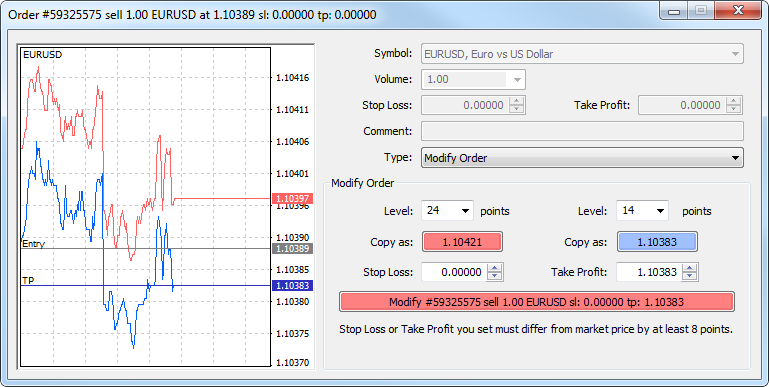
ถ้าเป็น Pending Order ที่ยังไม่ทำงาน คุณสามารถแก้ราคาเข้าและเงื่อนไขที่ระบบเปิดให้แก้ หรือกด Delete เพื่อยกเลิก หลังยกเลิกต้องตรวจว่าหายจากรายการรอแล้ว หากระหว่างนั้นคำสั่งทำงานกลายเป็นสถานะเปิด จะต้องใช้ขั้นตอนปิดสถานะแทน ไม่ถือว่าการกดลบก่อนหน้าเสร็จแน่นอน
ปิดทั้งหมดหรือปิดบางส่วน แล้วตรวจล็อตที่เหลือ
ดับเบิลคลิกรายการใน Trade หรือคลิกขวาเลือก Close Order ตรวจเลข Ticket ซึ่งเป็นเลขอ้างอิงรายการ สัญลักษณ์ และ Volume ให้ตรงกับรายการที่จะปิด แล้วกดปุ่ม Close ในหน้าต่างคำสั่ง อย่าเปิด New Order ฝั่งตรงข้ามเพื่อหวังให้รายการเดิมหาย เพราะใน MT4 อาจกลายเป็นอีกสถานะหนึ่งแทน
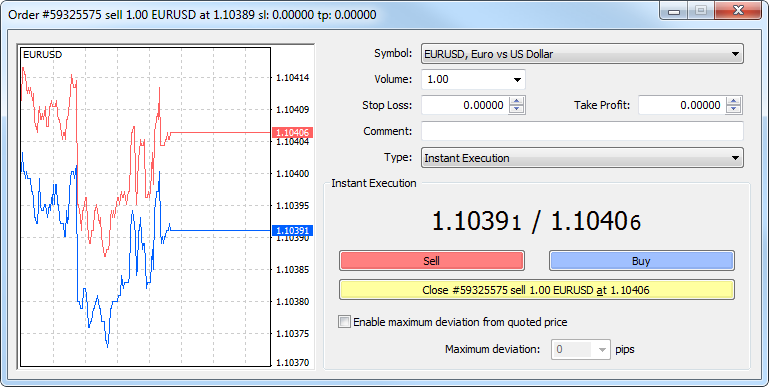
ถ้าจะปิดเพียงบางส่วน ให้ใส่ Volume ที่ต้องการปิดให้น้อยกว่าล็อตที่เปิดอยู่ เช่น เปิด 0.10 ล็อตและต้องการปิด 0.04 ล็อต ให้กรอก 0.04 โดยตัวอย่างนี้ใช้ได้ต่อเมื่อขนาดปิดและ 0.06 ล็อตที่เหลือผ่านล็อตขั้นต่ำและช่วงเพิ่มลดของสินทรัพย์ เมื่อสำเร็จให้ตรวจทั้งยอดที่ปิดใน Account History และล็อตคงเหลือใน Trade ไม่สรุปจากเลข Ticket เพียงอย่างเดียว เพราะการอ้างอิงส่วนที่เหลืออาจขึ้นกับระบบเซิร์ฟเวอร์
บางทางลัดอาจปิดทันทีเมื่อเปิด One-Click Trading บทนี้จึงใช้หน้าต่างคำสั่งที่ให้ตรวจรายละเอียดก่อนกด หากต้องการฝึก ให้ใช้ Demo และตรวจข้อความบนปุ่มก่อนทุกครั้ง
เช็กผลใน Account History และไล่สาเหตุเมื่อส่งคำสั่งไม่ได้
เปิด Terminal → Account History คลิกขวาเลือก All History หรือ Custom Period หากไม่พบรายการที่เพิ่งปิด ช่วงเวลาของประวัติบน Windows ใช้เวลาปิดในการคัดรายการ จึงอาจไม่ตรงกับวันที่เปิดที่คุณจำได้ อ่านเลข Order/Ticket ควบคู่กับเวลาเปิด เวลาปิด และ Size แล้วแยก Profit, Swap และ Commission ก่อนเทียบยอดเงิน อ่านตัวอย่างต่อใน คู่มือ History ของ MT4
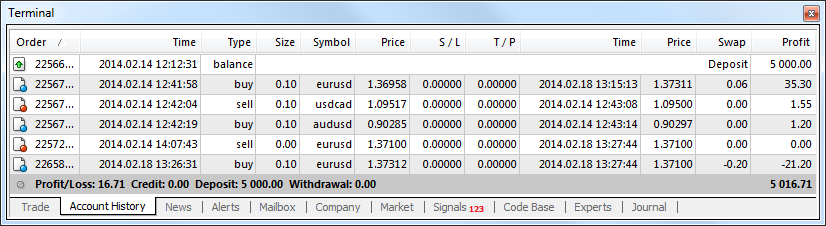
ถ้าล็อกอินไม่ได้ ให้ตรวจบัญชี MT4 ชื่อเซิร์ฟเวอร์และรหัสผ่านก่อน ถ้าไม่มีราคาให้ตรวจการเชื่อมต่อและเวลาซื้อขาย ถ้าพบ Invalid Stops ให้ตรวจด้านราคาและระยะ SL/TP ส่วนล็อตไม่ถูกต้องให้กลับไปดู Minimal volume และ Volume step หากระบบแจ้งเงินไม่พอ อย่าเพิ่ม Leverage เพื่อข้ามข้อความทันที ควรตรวจขนาดรายการและมาร์จินที่ต้องใช้ก่อน การแก้ค่าหนึ่งแล้วส่งซ้ำต้องเริ่มจากตรวจด้วยว่าไม่มีรายการเดิมเปิดค้างอยู่
แหล่งข้อมูลและขอบเขตของคู่มือ
เรียบเรียงจากคู่มือ MT4 ของ MetaQuotes เรื่อง ติดตั้ง, Demo, ล็อกอิน, Market Watch, จัดการรายการ และ Account History ตรวจเอกสารวันที่ 27 ตุลาคม 2026 ภาพแสดงตัวอย่างในคู่มือ ไม่ใช่หลักฐานว่าเราได้เปิดบัญชีหรือส่งคำสั่งจริง ชื่อเมนู ภาษา และเงื่อนไขขึ้นกับรุ่นโปรแกรมและเซิร์ฟเวอร์
Share This Story, Choose Your Platform!

โฆษณาพันธมิตร: จำนวน $30 ในภาพไม่ยืนยันสิทธิ์ของทุกบัญชี ตรวจข้อเสนอที่แสดงสำหรับคุณและเงื่อนไขถอนกำไรก่อนสมัคร ดูวิธีตรวจสิทธิ์
ตรวจสิทธิ์ก่อนรับโบนัส
โบนัสและเงื่อนไขอาจต่างกันตามประเทศ ประเภทบัญชี และช่วงเวลา ตรวจข้อเสนอที่แสดงในบัญชีของคุณ พร้อมเงื่อนไขการใช้เครดิตและการถอนกำไรก่อนตัดสินใจ
ศึกษาผู้ให้บริการก่อนเปิดบัญชี
เลือกโบรกเกอร์จากข้อมูลที่เทียบกันได้
ทำความเข้าใจประเภทบัญชี ต้นทุนการเทรด ช่องทางฝากถอน และบริษัทที่ให้บริการ ก่อนเลือกเงื่อนไขให้ตรงกับการใช้งานของคุณ
รู้จักแต่ละโบรกเกอร์
อ่านรีวิว ข้อจำกัด และคู่มือใช้งาน เพื่อดูรายละเอียดของผู้ให้บริการที่สนใจ
เปรียบเทียบบนเงื่อนไขเดียวกัน
เทียบประเภทบัญชี ต้นทุน และเงื่อนไขสำคัญของหลายโบรกเกอร์ ก่อนอ่านรายละเอียดเพิ่มเติม

Leverage เป็นหนึ่งในเครื่องมือที่ถูกเข้าใจผิดมากที่สุดใ […]
CFD ย่อมาจาก Contract for Difference หรือ “สัญญาซื้อขาย […]
คู่มือนี้พาใช้ MT5 บน iPhone ตั้งแต่ติดตั้ง เชื่อมต่อบั […]
ชุดความรู้ EA บทที่ 4 จาก 6 สารบัญบทเรียน → ตำแหน่งของบ […]