
คู่มือนี้พาใช้ MT5 บน iPhone ตั้งแต่ติดตั้ง เชื่อมต่อบัญชี Demo และเลือกสินทรัพย์ ไปจนถึงส่งคำสั่ง แก้ไข และปิดสถานะ ควรฝึกใน Demo ก่อน เพราะปุ่มยืนยันบนบัญชีจริงมีผลต่อเงินจริงทันที
ภาพประกอบมาจากคู่มือ MetaQuotes แต่ละภาพอาจเป็นคนละบัญชีและคนละรายการ ตัวเลขจึงไม่ใช่ค่าที่ให้กรอกตาม และไม่ได้แสดงการทดลองของผู้เขียน บางภาพเป็นหน้าตารุ่นเก่าที่ไม่ระบุ Build ให้เทียบชื่อช่องกับแอปที่ใช้อยู่ แตะภาพเพื่อเปิดขนาดเต็มได้
1 ติดตั้ง MT5 จากช่องทางทางการ
เปิด หน้าดาวน์โหลด MetaTrader 5 แล้วเลือก App Store สำหรับ iPhone ตรวจชื่อแอป MetaTrader 5 และผู้พัฒนา MetaQuotes ก่อนติดตั้ง เมื่อเสร็จให้เปิดแอป การติดตั้งยังไม่ได้เชื่อมกับบัญชีเทรดของคุณ
2 เลือกบัญชี Demo หรือเข้าสู่บัญชีที่มีอยู่
บัญชีสมาชิกเว็บไซต์โบรกเกอร์กับบัญชีเทรด MT5 เป็นคนละส่วน การเข้าเว็บไซต์ได้จึงไม่ได้แปลว่าจะใช้รหัสเดียวกันเข้า MT5 ได้ เตรียมเลขบัญชีเทรด รหัสผ่าน และชื่อเซิร์ฟเวอร์ที่โบรกเกอร์ระบุให้ครบ โดยแยก Demo ออกจากบัญชีจริง
ใช้รหัส Master เมื่อต้องการฝึกส่งคำสั่ง ส่วน Investor ใช้ดูข้อมูลและส่งคำสั่งซื้อขายไม่ได้ หากไม่มีสิทธิ์เทรด ให้ตรวจชนิดรหัสผ่านก่อน อย่าส่งรหัสผ่านหรือภาพที่มีข้อมูลบัญชีให้บุคคลอื่น
เปิด Settings แตะบัญชีปัจจุบันเพื่อเข้าสู่ Accounts แล้วแตะเครื่องหมายบวกเพื่อเพิ่มบัญชี ค้นหาชื่อบริษัทหรือเซิร์ฟเวอร์ให้ตรงกับข้อมูลที่ได้รับ หากไม่พบให้ถามโบรกเกอร์ถึงชื่อเซิร์ฟเวอร์ MT5 ที่ถูกต้องก่อนเลือกชื่อใกล้เคียง
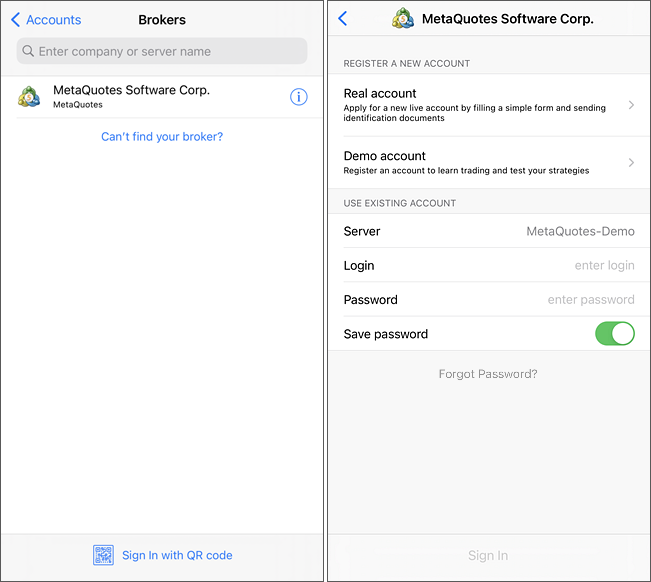
ถ้ามีบัญชีแล้ว ใช้ส่วน Use Existing Account กรอกเลข Login และ Password เลือก Server ที่ตรงกันแล้ว Sign In
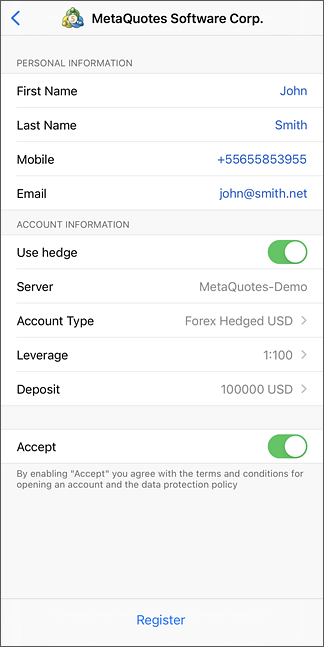
หากยังไม่มีบัญชีฝึก ให้เลือก Demo account ของเซิร์ฟเวอร์นั้น กรอกข้อมูลที่แบบฟอร์มต้องการ เลือกชนิดบัญชี Leverage และเงินเสมือนตามเงื่อนไข Demo แล้วตรวจข้อมูลให้ครบ
อ่านข้อตกลงและนโยบายข้อมูล หากยอมรับจึงทำเครื่องหมายและแตะ Register ตามตำแหน่งที่แอปแสดง ภาพตัวอย่างด้านล่างมีปุ่มอยู่ล่างหน้าจอ ขณะที่คำอธิบายคู่มือบางรุ่นระบุด้านบน เงิน Demo เป็นเงินเสมือน ไม่ใช่ยอดฝากจริงหรือกำไรที่ถอนออกได้
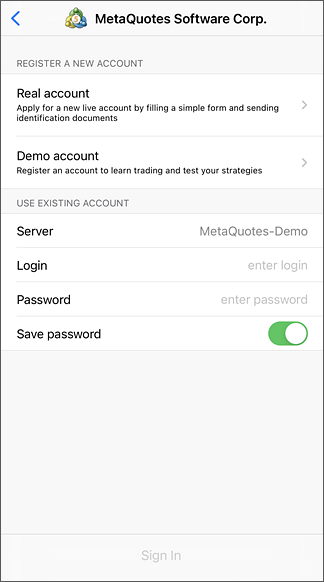
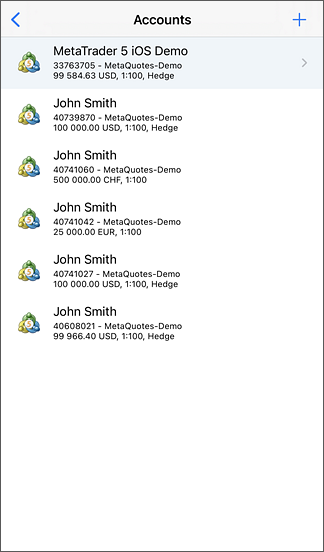
เมื่อสร้าง Demo สำเร็จ ให้เก็บเลข Login รหัส Master และ Investor พร้อมชื่อเซิร์ฟเวอร์ไว้ในที่ปลอดภัย แล้วแตะ Start เพื่อเชื่อมต่อตามคู่มือ iPhone จากนั้นกลับไป Accounts เพื่อตรวจว่ากำลังเชื่อมกับบัญชีใด อย่าใช้เพียงยอด Balance ตัดสินว่าเป็นบัญชีที่ต้องการ
3 เพิ่มสินทรัพย์ใน Quotes
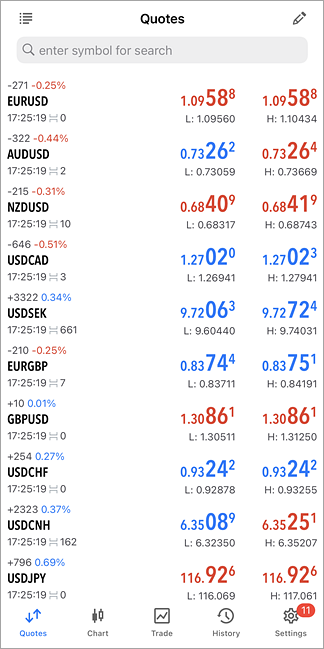
ไปที่ Quotes ซึ่งเป็นรายการราคา แตะช่องค้นหาด้านบนเพื่อเริ่มเพิ่มสินทรัพย์ พิมพ์ชื่อ Symbol หรือเลือกกลุ่มสินทรัพย์ แล้วแตะเครื่องหมายบวกข้างรายการที่ต้องการ เช่น EURUSD อาจมีอักษรต่อท้าย เมื่อเลือกครบแตะ Done กลับไป Quotes และตรวจชื่อเต็มของ Symbol
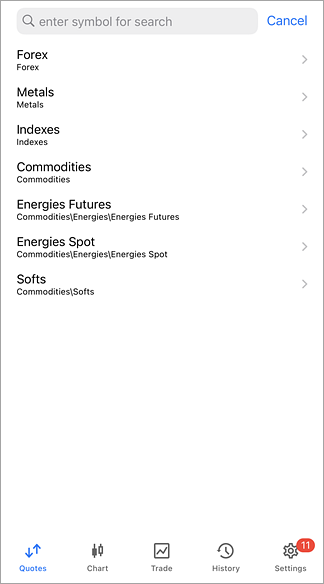
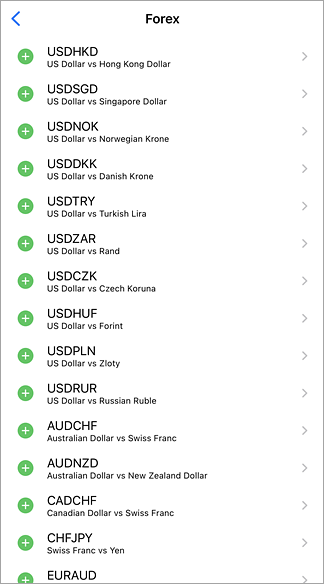
Bid คือราคาฝั่งที่ตลาดรับซื้อ และ Ask คือราคาฝั่งเสนอขาย ส่วนต่างเรียกว่า Spread เวลาดูกราฟกับแบบฟอร์มส่งคำสั่งจึงอาจเห็นคนละราคา
4 เปิดกราฟและเลือกช่วงเวลา
แตะ Symbol ใน Quotes แล้วเลือก Chart บนกราฟแตะปุ่มช่วงเวลาเพื่อเลือก เช่น M15 หมายถึงแท่งละ 15 นาที และ H1 หมายถึงแท่งละ 1 ชั่วโมง การเปลี่ยนช่วงเวลาเปลี่ยนวิธีแสดงแท่ง ไม่ได้เปลี่ยน Symbol หรือส่งคำสั่งซื้อขาย
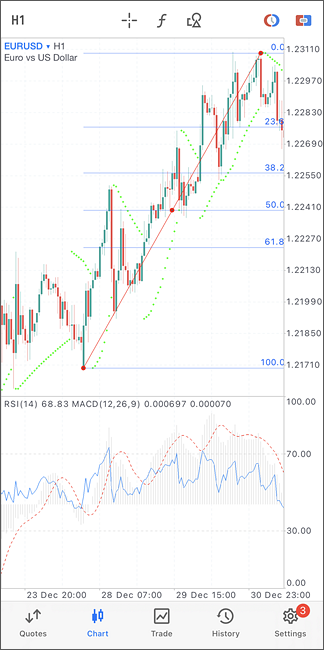
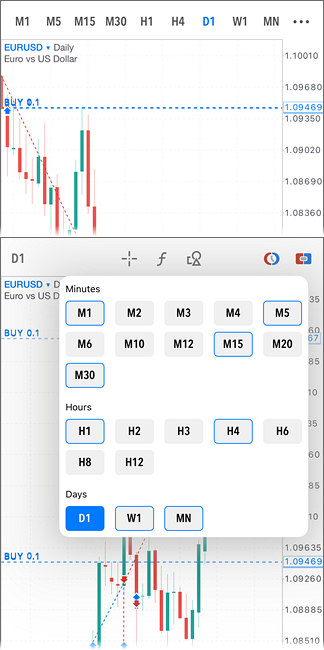
เริ่มจากอ่านชื่อสินทรัพย์และช่วงเวลาให้ถูกก่อน ส่วนการจัดกราฟเพิ่มเติมอ่าน วิธีตั้งค่ากราฟ MT5
5 ตรวจสเปกและคำนวณปริมาณก่อนเปิดสถานะ
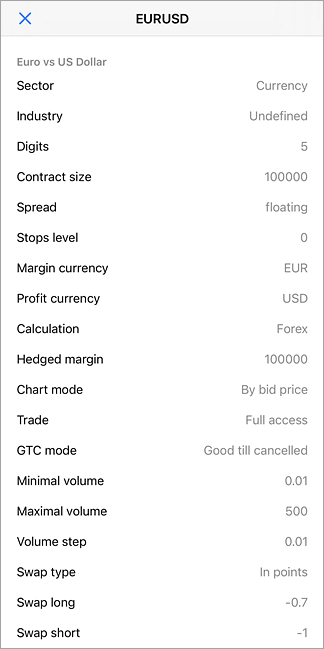
กลับไปแตะ Symbol ใน Quotes แล้วเปิด Properties เพื่อดูรายละเอียดของสินทรัพย์
ก่อนกรอก Volume ให้เปิดรายละเอียดสินทรัพย์และดูขนาดสัญญา ปริมาณต่ำสุด ขั้นเพิ่มปริมาณ และระยะที่อนุญาตให้ตั้ง SL/TP สินทรัพย์ชื่อคล้ายกันอาจมีเงื่อนไขต่างกัน อ่าน Contract Specification แล้วใช้ วิธีคำนวณ Position Size เพื่อหาปริมาณจากความเสี่ยงที่รับได้ ไม่ใช้ lot ในภาพเป็นค่าตั้งต้น
6 ส่งคำสั่งซื้อขายทันทีและตั้ง SL กับ TP
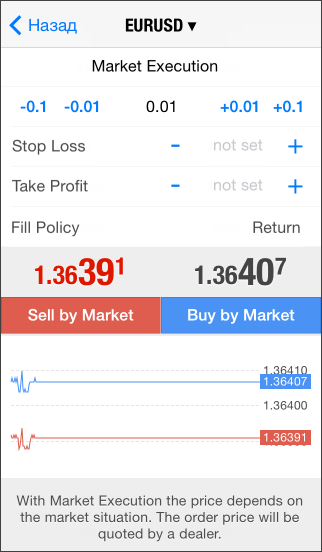
จาก Quotes เลือก Symbol แล้วเลือก Trade เพื่อเปิดแบบฟอร์มปกติ ตรวจประเภทคำสั่งให้เป็นการซื้อขายทันที ไม่ใช่ Pending
ตรวจ Symbol และ Volume ก่อนทุกครั้ง Buy คือเปิดฝั่งซื้อ ส่วน Sell คือเปิดฝั่งขาย เลือกตามแผนที่เตรียมไว้ กรอก Stop Loss (SL) สำหรับระดับจำกัดการขาดทุน และ Take Profit (TP) สำหรับระดับปิดทำกำไร ในแบบฟอร์มปกตินี้ให้กรอกเป็นระดับราคา ไม่ใช่จำนวนเงินที่ต้องการขาดทุนหรือกำไร การตั้ง SL ไม่รับประกันราคาปิดตรงระดับนั้นทุกครั้ง โดยเฉพาะช่วงราคากระโดด
เมื่อข้อมูลถูกต้องจึงยืนยัน Buy หรือ Sell แล้วอ่านผลตอบกลับจากเซิร์ฟเวอร์ อย่ากดซ้ำเพราะคิดว่าคำสั่งแรกไม่เข้า หากยังไม่แน่ใจ ให้กลับไปตรวจ Trade ก่อน ราคาที่ขออาจต่างจากราคาที่ดำเนินการได้จริงตามวิธีส่งคำสั่งและสภาพตลาด
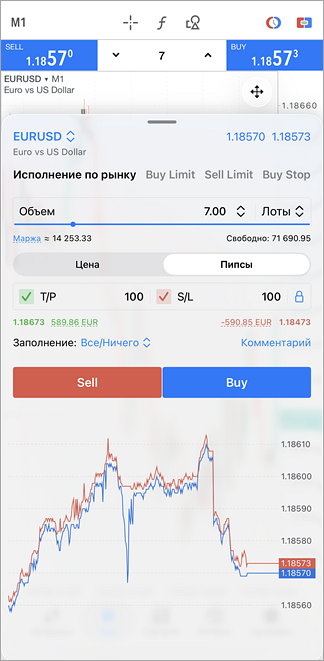
หากเปิดจากกราฟและเห็นแบบ Advanced ให้ตรวจหน่วย Volume และ SL/TP ใหม่ Volume แบบ Lots คือจำนวนล็อต ส่วน Margin คือเงินประกันโดยประมาณ ไม่ใช่เงินสูงสุดที่จะขาดทุน สำหรับ SL/TP ตัวเลือก Price คือระดับราคา Pips คือระยะห่างเป็น pip และ Currency คือจำนวนเงินโดยประมาณในสกุลบัญชี ตัวเลขจึงนำมาใช้ข้ามหน่วยกันไม่ได้
Advanced จำปริมาณล่าสุดข้ามสินทรัพย์ ไม่ได้จำแยกตาม Symbol เมื่อเปลี่ยนจากคู่เงินไปทอง ต้องทวนปริมาณ หน่วย และระดับ SL/TP ใหม่ก่อนส่งทุกครั้ง หากยังไม่คุ้นให้ใช้แบบฟอร์มปกติข้างต้น
7 ตรวจผลใน Trade ก่อนทำรายการถัดไป
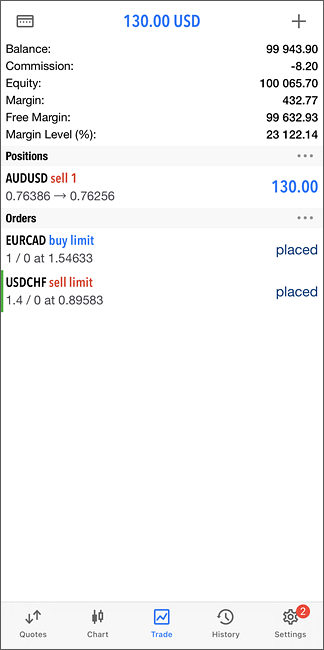
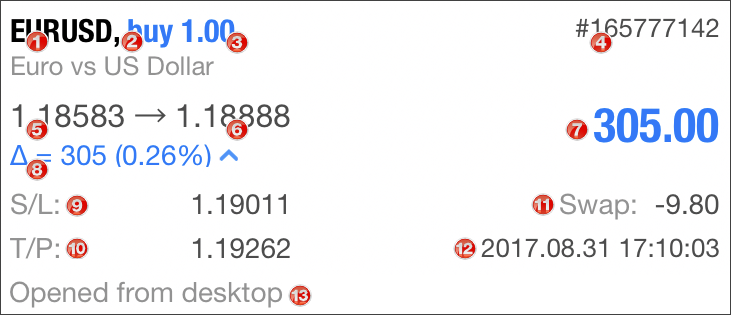
เปิด Trade แล้วแยก Positions ที่เป็นสถานะเปิดออกจาก Orders ที่ยังรอราคา ตรวจ Symbol ฝั่ง Buy/Sell และ Volume ให้ตรงกับที่ส่ง แตะรายการเพื่อดูรายละเอียดและเลข Ticket หากไม่พบรายการ ให้ตรวจผลตอบกลับและบัญชีปัจจุบันก่อนส่งใหม่
8 แก้ SL และ TP ของสถานะเดิม
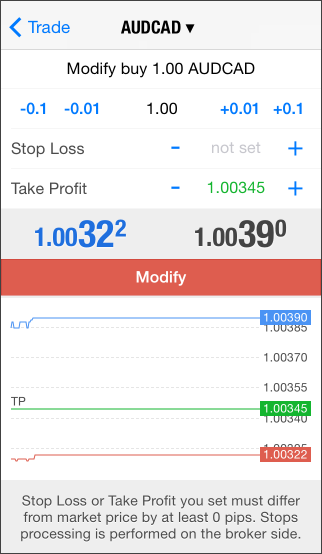
แตะที่สถานะใน Trade แล้วเลือก Modify Position ตรวจเลขรายการ จากนั้นแก้ SL/TP ตามแผนและยืนยัน Modify กลับไปดูค่าที่บันทึกใน Trade อีกครั้ง ขั้นตอนนี้เปลี่ยนระดับปิด ไม่ใช่การเพิ่มหรือลดปริมาณสถานะ
ถ้า Modify ยังไม่พร้อมใช้งาน ให้ตรวจระดับใหม่กับข้อกำหนด Stops ของ Symbol ก่อน หากโหมดส่งคำสั่งไม่รับ SL/TP ขณะเปิด ให้ตรวจเงื่อนไขของโบรกเกอร์และเตรียมวิธีจัดการความเสี่ยงให้ชัดเจนก่อนส่ง แทนการข้าม SL/TP เพื่อให้คำสั่งผ่าน
9 วาง Pending เมื่ออยากรอราคา
เปิดแบบฟอร์มคำสั่งใหม่ เลือกชนิด Pending แล้วกรอก Volume ราคาเข้า และ SL/TP โดย Buy Limit รอซื้อใต้ราคาตลาด Sell Limit รอขายเหนือราคา ส่วน Buy Stop รอซื้อเหนือราคาและ Sell Stop รอขายใต้ราคา Stop Limit มีทั้งราคากระตุ้นกับราคา Limit จึงควรอ่านประเภทคำสั่งก่อนใช้ ตรวจ Expiration หากมีให้เลือกแล้วจึง Place
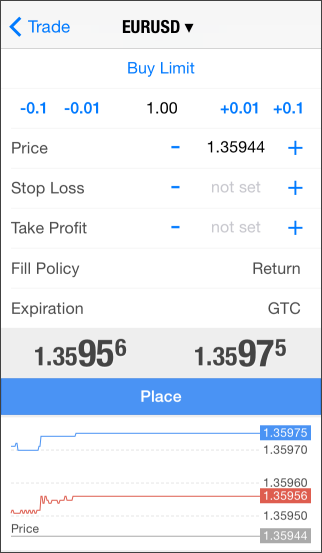
หลังระบบรับ ต้องเห็นคำสั่งในส่วน Orders ของ Trade การรับ Pending ไม่ได้หมายความว่าเปิดสถานะแล้ว เมื่อราคาถึงเงื่อนไขยังขึ้นอยู่กับการดำเนินการและข้อกำหนดของ Symbol
10 แก้หรือยกเลิก Pending
แตะคำสั่งรอใน Trade แล้วเลือก Modify เพื่อเปลี่ยนราคา SL/TP หรือวันหมดอายุตามที่รองรับ ยืนยันแล้วกลับไปตรวจค่าที่ระบบบันทึกใน Orders การแก้คำสั่งรอเดิมไม่ใช้เปลี่ยน Volume หากต้องเปลี่ยนปริมาณ ให้จัดการคำสั่งเดิมให้ชัดเจนก่อนสร้างใหม่
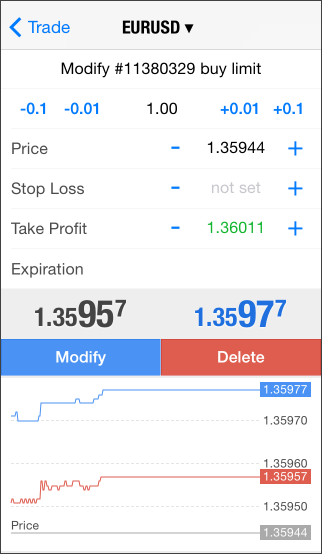
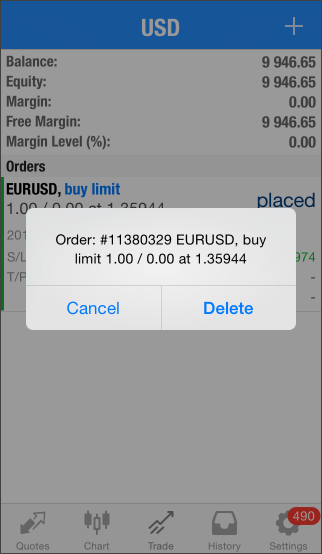
ถ้าไม่ต้องการคำสั่งนั้นแล้ว เลือก Delete ตรวจ Ticket ก่อนยืนยัน หลังลบต้องไม่เหลือใน Orders และตรวจสถานะ Canceled ใน History ได้ หากคำสั่งถูกกระตุ้นเป็นสถานะไปแล้ว ให้จัดการสถานะนั้นแทน การปิดแอปไม่ได้ยกเลิก Pending
11 ปิดทั้งหมดหรือปิดบางส่วน
แตะสถานะใน Trade แล้วเลือก Close position เทียบ Ticket, Symbol, ฝั่ง และปริมาณกับสถานะที่จะปิด อ่านปุ่ม Close ให้ชัดก่อนยืนยัน
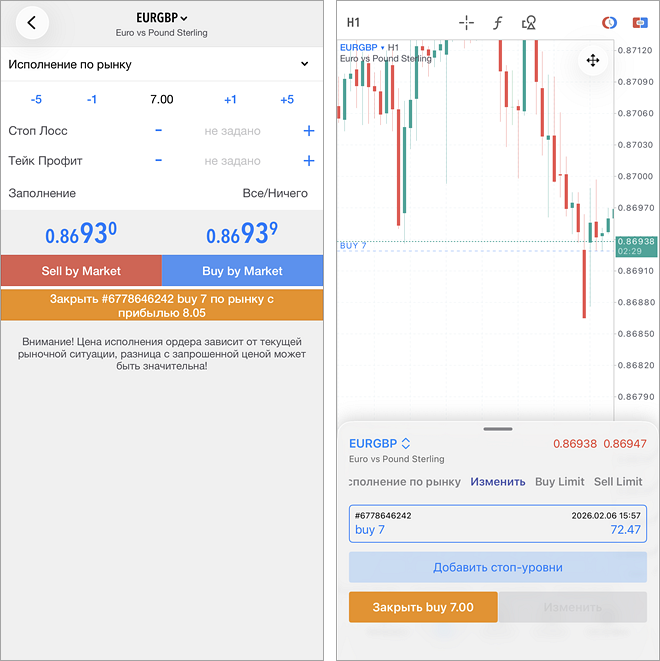
ถ้าปิดทั้งหมด ให้ใช้ปริมาณคงเหลือของสถานะ หากต้องการปิดบางส่วน ให้กรอกปริมาณที่จะปิด ตัวอย่างสมมติ เปิดไว้ 0.03 lot และปิด 0.01 lot จะเหลือ 0.02 lot ได้ต่อเมื่อทั้งปริมาณปิดและปริมาณคงเหลือผ่านขั้นต่ำและขั้นเพิ่มของ Symbol แล้ว ตรวจผลใน Trade อีกครั้ง ภาพแบบฟอร์มประกอบขั้นตอนนี้ไม่ได้เป็นหลักฐานผลหลังปิดของตัวอย่าง 0.03 lot
บัญชี Hedging และ Netting จัดการสถานะต่างกัน อย่าใช้การเปิดคำสั่งฝั่งตรงข้ามแทนปุ่มปิดโดยไม่เข้าใจระบบ เพราะอาจได้อีกสถานะหนึ่งแทนการปิดรายการเดิม ดูความต่างของระบบบัญชีใน คู่มือส่งคำสั่ง MT5 บนคอมพิวเตอร์
12 ตรวจรายการที่ปิดใน History
เปิด History เลือกช่วงวันที่ให้ครอบคลุมเวลาทำรายการตามเวลาเซิร์ฟเวอร์ แล้วแยก Orders ซึ่งบอกคำสั่ง ออกจาก Deals ซึ่งบอกรายการซื้อขายที่เกิดขึ้นจริง ตรวจ Ticket, Symbol, ปริมาณ และราคา แทนการดูเพียงยอดกำไรขาดทุนรวม
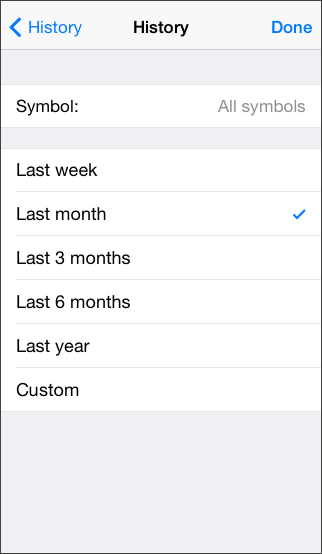
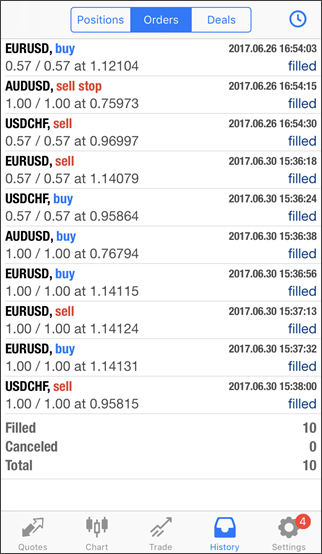
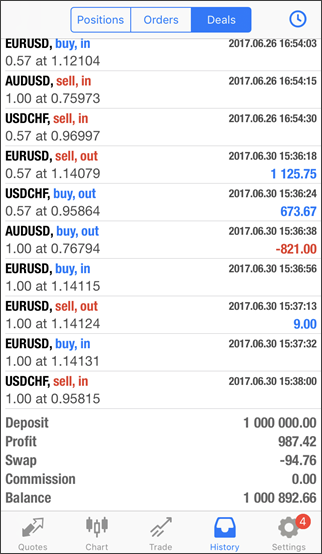
หากต้องไล่การปิดบางส่วน ค่าคอมมิชชัน Swap และยอดฝากถอน อ่าน วิธีอ่าน History และตรวจยอดเงิน ซึ่งแยกตัวอย่างสมมติไว้ต่างหาก
เมื่อเข้าไม่ได้หรือคำสั่งไม่ผ่าน
หากล็อกอินไม่สำเร็จ ให้เทียบเลขบัญชี รหัสผ่าน และชื่อเซิร์ฟเวอร์กับข้อมูลบัญชีเทรด MT5 ทีละรายการ ตรวจการเชื่อมต่อด้วย หากเข้าได้แต่ส่งคำสั่งไม่ได้ ให้ตรวจสิทธิ์ Investor และสถานะบัญชีก่อน
ข้อความ Invalid volume ให้กลับไปดูขั้นต่ำและขั้นเพิ่มของปริมาณ ส่วน Invalid stops ให้ตรวจฝั่งราคาและระยะ SL/TP หรือ Pending กับ Specification อีกครั้ง หากขึ้น Not enough money ให้ทบทวน Margin และปริมาณ แทนการเพิ่ม Leverage เพื่อให้ผ่านโดยไม่ทบทวนความเสี่ยง
เมื่อขึ้น Market closed ให้ตรวจช่วงซื้อขายของ Symbol และเวลาเซิร์ฟเวอร์ ส่วนข้อความเกี่ยวกับราคา การเชื่อมต่อ หรือการปฏิเสธอื่น ให้จดข้อความที่พบจริงไว้ก่อนติดต่อโบรกเกอร์ อ่านรายละเอียดใน Trade และ History เพื่อป้องกันการส่งรายการซ้ำ
คู่มือ MetaQuotes สำหรับ iPhone ใช้อ่านชื่อเมนูประกอบกับแอปของคุณ
Share This Story, Choose Your Platform!

โฆษณาพันธมิตร: จำนวน $30 ในภาพไม่ยืนยันสิทธิ์ของทุกบัญชี ตรวจข้อเสนอที่แสดงสำหรับคุณและเงื่อนไขถอนกำไรก่อนสมัคร ดูวิธีตรวจสิทธิ์
ตรวจสิทธิ์ก่อนรับโบนัส
โบนัสและเงื่อนไขอาจต่างกันตามประเทศ ประเภทบัญชี และช่วงเวลา ตรวจข้อเสนอที่แสดงในบัญชีของคุณ พร้อมเงื่อนไขการใช้เครดิตและการถอนกำไรก่อนตัดสินใจ
ศึกษาผู้ให้บริการก่อนเปิดบัญชี
เลือกโบรกเกอร์จากข้อมูลที่เทียบกันได้
ทำความเข้าใจประเภทบัญชี ต้นทุนการเทรด ช่องทางฝากถอน และบริษัทที่ให้บริการ ก่อนเลือกเงื่อนไขให้ตรงกับการใช้งานของคุณ
รู้จักแต่ละโบรกเกอร์
อ่านรีวิว ข้อจำกัด และคู่มือใช้งาน เพื่อดูรายละเอียดของผู้ให้บริการที่สนใจ
เปรียบเทียบบนเงื่อนไขเดียวกัน
เทียบประเภทบัญชี ต้นทุน และเงื่อนไขสำคัญของหลายโบรกเกอร์ ก่อนอ่านรายละเอียดเพิ่มเติม

ชุดความรู้ EA บทที่ 1 จาก 6 สารบัญบทเรียน → ตำแหน่งของบ […]
การเรียน Forex ไม่ควรพึ่งเว็บไซต์เดียว เพราะแต่ละแหล่งม […]
สกุลเงินบัญชีเทรดคือหน่วยที่ใช้แสดงยอดเงินและสรุปผลในบั […]
ชุดความรู้ EA บทที่ 3 จาก 6 สารบัญบทเรียน → ตำแหน่งของบ […]