
เหลืออีก 1 บทความ
การเปิดออเดอร์บน MT5 ต้องตรวจบัญชี สัญลักษณ์ ขนาดสถานะ และเงื่อนไขคำสั่งให้ครบก่อนส่ง
บทความนี้พาฝึกบน MT5 สำหรับคอมพิวเตอร์ด้วยบัญชี Demo ตั้งแต่เตรียมคำสั่ง ตรวจผล แก้ SL/TP จนถึงปิดสถานะ ชื่อเมนูอาจต่างตามเวอร์ชัน บัญชี และโบรกเกอร์
ตรวจว่าเข้าสู่บัญชี Demo ที่ตั้งใจไว้ก่อน แล้วเปิดหน้าต่าง New Order บน MT5 ดูควบคู่กับขั้นตอนด้านล่าง ภาพและตัวเลขเป็นตัวอย่างเมนู ไม่ใช่คำสั่งให้เปิดสถานะตามภาพ
วิธีเปิด: กด F9 หรือคลิกขวาบนกราฟแล้วเลือก Trading จากนั้นเลือก New Order
ช่องที่ต้องหาให้เจอ: Symbol · Volume · Stop Loss · Take Profit รวมถึงตัวเลือกประเภทคำสั่งและปุ่ม Buy กับ Sell บางรุ่นแสดงประเภทเป็นเมนูด้านข้างแทนช่อง Type
ข้อควรระวัง: ตรวจ Symbol ให้ตรงกับที่ตั้งใจทุกครั้ง รวมถึงชื่อส่วนต่อท้ายของสัญลักษณ์
⚠️ 3 อย่างที่ต้องทำก่อนส่งคำสั่ง
1. รู้ว่าจะวาง SL ตรงไหน — จากกฎของแผน เช่น โครงสร้างราคาหรือความผันผวน แล้วตรวจร่วมกับวงเงินที่ยอมเสี่ยง
2. คำนวณ Lot จากระยะ SL นั้น ให้ความเสี่ยงอยู่ในเกณฑ์ที่รับได้
3. ตรวจ Free Margin ว่าเพียงพอสำหรับคำสั่ง และหลังเปิดยังมีระยะเผื่อ Equity ลดลงหรือ Margin เปลี่ยนโดยไม่ถือว่าเป็นการรับประกันความปลอดภัย
ถ้ายังตอบสามข้อนี้ไม่ได้ อย่าเพิ่งส่งคำสั่ง — ให้กลับไปคำนวณก่อน เพื่อไม่ต้องเปลี่ยนแผนเร่งด่วนตามราคาที่กำลังวิ่ง
ขั้นตอนการเปิดออเดอร์
- เปิดหน้าต่าง New Order — กด F9 หรือคลิกขวาบนกราฟแล้วเลือก Trading → New Order
- ตรวจ Symbol ว่าตรงกับที่ตั้งใจ — โดยเฉพาะเมื่อโบรกเกอร์มีสัญลักษณ์ที่ชื่อคล้ายกัน เช่นมีคำต่อท้ายต่างกัน
- ใส่ Volume ที่คำนวณไว้แล้ว
- ใส่ Stop Loss และ Take Profit — ทำก่อนกดส่ง ไม่ใช่หลังจากนั้น
- เลือกประเภทคำสั่ง — คำสั่งตลาดตาม Execution Mode ของ Symbol หรือ Pending Order ชนิดที่ต้องการ
- ตรวจทานทุกช่องอีกครั้ง คำสั่งตลาดใช้ Buy/Sell ตามฝั่งที่ตั้งใจ ส่วน Pending ให้กำหนดชนิด ราคา และวันหมดอายุ แล้วใช้ Place หรือปุ่มวางคำสั่งที่แสดง
การใส่ SL หลังจากเปิด Position แล้ว มีช่วงเวลาที่คุณถือ Position โดยยังไม่มี SL ส่งไว้ แม้ตั้ง SL แล้ว ราคาปิดจริงก็อาจคลาดเคลื่อนเมื่อเกิด Gap หรือ Slippage
ในภาวะปกติอาจไม่กี่วินาที แต่ถ้าเน็ตหลุดหรือมีข่าวออกพอดี ช่วงนั้นคือความเสี่ยงที่ไม่จำเป็น
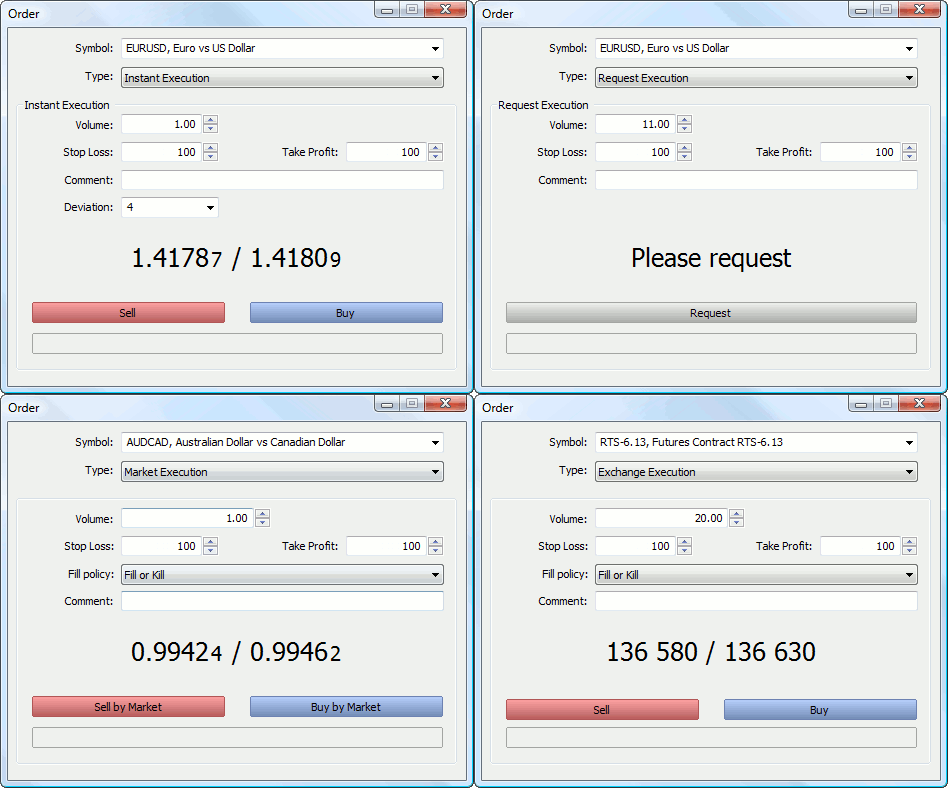
ช่องที่ต้องเข้าใจในหน้าต่างคำสั่ง
| ช่อง | ความหมาย |
|---|---|
| Volume | ขนาด Lot ที่จะเปิด |
| Type | โหมดส่งคำสั่งตลาดของ Symbol หรือชนิด Pending Order ที่รองรับ |
| Stop Loss / Take Profit | ตรวจว่าโหมดนั้นรับระดับราคา หรือระยะเป็น points อย่าสับสน points กับ pips |
| Deviation | ช่วงคลาดเคลื่อนที่ยอมรับในโหมดที่รองรับ เช่น Instant Execution ไม่ใช่เพดาน Slippage สำหรับทุกโหมด — เกี่ยวกับ Slippage |
| Expiration | อายุ Pending Order ตามตัวเลือกที่ Symbol รองรับ ตรวจเวลาเซิร์ฟเวอร์ด้วย |
หลังส่งคำสั่ง ต้องตรวจอะไรต่อ
- ดูผลตอบรับก่อน: สำเร็จ ถูกปฏิเสธ หรือยังรอดำเนินการ หากไม่แน่ใจอย่ากดส่งซ้ำทันที
- เปิด Trade ตรวจ Symbol, Ticket, ฝั่ง Buy/Sell, Volume ที่เปิดจริง และระดับ S/L–T/P หากเป็น Pending ต้องเห็นรายการรอ ไม่ใช่สรุปว่าเปิดสถานะแล้ว
- ตรวจ History เมื่อจำเป็น เพื่อดูรายการซื้อขายที่เกิดขึ้น (Deal) ราคาที่ดำเนินการได้ (Fill) และสถานะคำสั่ง บางคำสั่งอาจได้เพียงบางส่วนตามนโยบายจับคู่ปริมาณ (Fill Policy)
- เมื่อคำสั่งถูกปฏิเสธ ให้อ่านข้อความและ Journal ตรวจเวลาเทรด การเชื่อมต่อ Volume Min/Step, Stop/Freeze Level และ Margin ก่อนแก้และส่งใหม่
แก้ไขและปิดออเดอร์
- แก้ SL/TP: คลิกขวาที่รายการในแท็บ Trade → Modify or Delete Order
- ปิดสถานะที่เลือก: คลิกขวา → Close Position แล้วตรวจ Ticket และ Volume ก่อนยืนยัน ปุ่มกากบาทท้ายแถวนั้นส่งคำขอปิดเฉพาะสถานะนั้น ไม่ใช่ทุกสถานะในบัญชี
- ปิดบางส่วน: เปิดหน้าต่าง Close Position แล้วระบุ Volume ที่ต้องการปิด ทั้งจำนวนที่ปิดและจำนวนคงเหลือต้องตรง Volume Min/Step ที่รองรับ ตรวจผลหลังยืนยัน
- ลาก SL บนกราฟ: ถ้าเปิดใช้งานไว้ สามารถลากระดับได้ แต่ต้องตรวจราคาที่ส่งและผลตอบรับอีกครั้ง การพิมพ์ระดับช่วยลดความคลาดเคลื่อนจากตำแหน่งเมาส์
บัญชี Netting และ Hedging จัดการคำสั่งฝั่งตรงข้ามต่างกัน: Netting อาจลด ปิด หรือกลับฝั่งสถานะเดิม ส่วน Hedging อาจเปิดอีกสถานะหนึ่ง หากต้องการปิดรายการเดิมให้ใช้ Close Position ของ Ticket นั้นและตรวจผล อย่าคิดว่ากด Buy/Sell ฝั่งตรงข้ามแล้วจะปิดให้เหมือนกันทุกบัญชี
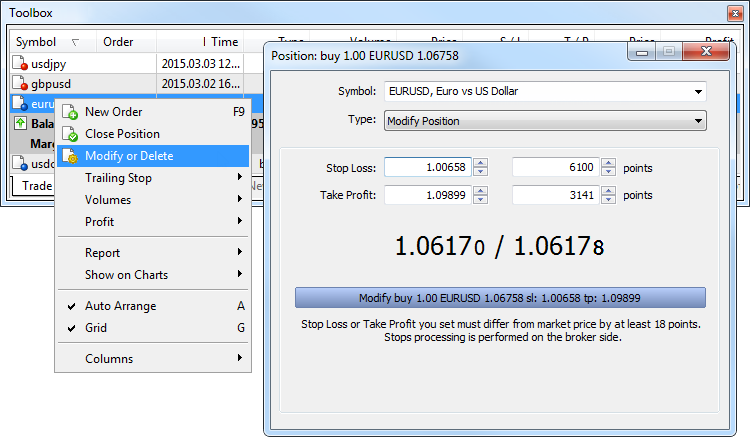
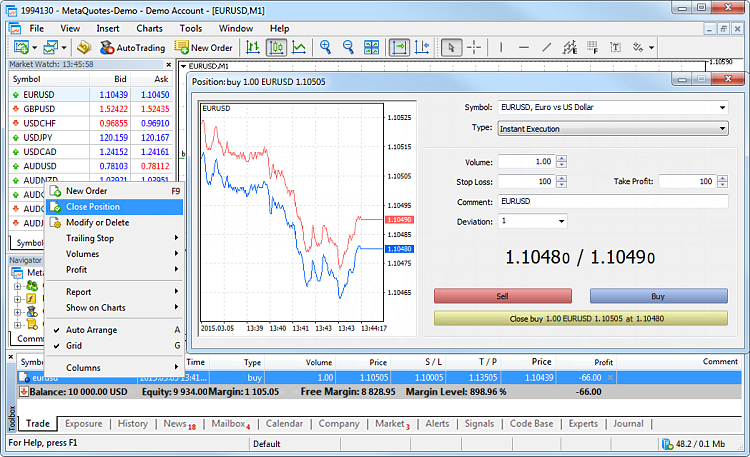
แบบฝึก Demo: ส่งหนึ่งคำสั่งแล้วตรวจให้ครบหนึ่งรอบ
แบบฝึกนี้ใช้ตรวจการใช้งาน ไม่ใช่กลยุทธ์หรือราคาแนะนำ ตัวเลขเป็นสถานการณ์สมมติ หากราคาบนหน้าจอไม่ตรง ให้คำนวณจากราคาปัจจุบันและสเปกบัญชีใหม่ก่อนฝึก
- เตรียมข้อมูล: สมมติบัญชี USD, EUR/USD ขนาดสัญญา 100,000 หน่วยต่อ Lot, Volume Min/Step 0.01 และ Pip Value $10 ต่อ pip ต่อ Lot บันทึกงบเสี่ยง $10 พร้อมตรวจ Margin และข้อจำกัดระดับคำสั่ง
- กรอกตามแผนสมมติ: Buy โดยคาดราคาเข้า Ask 1.10020, SL 1.09820, TP 1.10420 ระยะถึง SL เท่ากับ 20 pips เลือก 0.04 Lot จะเสี่ยงจากราคา $8 หาก Commission ไปกลับ $7/Lot เพิ่ม $0.28 รวม $8.28 ก่อนต้นทุนอื่นและความคลาดเคลื่อน ตรวจหน่วยช่อง SL/TP ก่อนกรอก
- หลังส่ง: ตรวจว่า Trade แสดงสถานะ Buy ของ Symbol และ Volume ที่ต้องการ จด Ticket, ราคาเปิดจริง, S/L และ T/P อย่าใช้เพียงข้อความว่า “ส่งแล้ว” เป็นข้อสรุปว่าสถานะถูกต้อง
- คำนวณจาก Fill จริงอีกครั้ง: ถ้าเปิดที่ 1.10030 และ SL ยังเป็น 1.09820 ระยะเพิ่มเป็น 21 pips เงินเสี่ยงจากราคาเป็น $8.40 รวม Commission สมมติเป็น $8.68 หากเกินงบที่กำหนด ให้จัดการตามกฎลดหรือปิดสถานะที่เตรียมไว้ ไม่ขยาย SL เพื่อแก้ตัวเลข
- ฝึกจบรอบ: ปิดสถานะด้วย Close Position ของ Ticket นั้น ตรวจว่าไม่เหลือ Volume ของรายการนี้ใน Trade แล้วตรวจ Deal ปิดและต้นทุนใน History บันทึกผลที่เกิดขึ้นจริง ไม่จำเป็นต้องรอให้ราคาแตะ SL หรือ TP เพื่อผ่านแบบฝึกการใช้งาน
ผ่านแบบฝึกเมื่อ: อธิบายได้ว่าคำสั่งถูกยอมรับหรือไม่ เปิดจริงเท่าไร ปิดรายการใด และหาหลักฐานใน Trade/History ได้ การได้กำไรไม่ใช่เกณฑ์ผ่าน หากจะฝึก Pending เพิ่ม ให้ทำแยกหนึ่งรายการและตรวจผลการยกเลิกก่อนจบ ไม่ถือว่ารายการที่ยังรออยู่ถูกยกเลิกเอง
หากแพลตฟอร์มหรือโหมดคำสั่งไม่รับ SL/TP ตอนเปิด ให้หยุดแบบฝึกและตรวจเงื่อนไขก่อน ไม่ข้ามช่องนี้เพื่อให้ส่งได้ รายละเอียดการคำนวณอยู่ใน บท Position Size ส่วนเมนูอ้างอิง คู่มือ Executing Trades ของ MetaQuotes
ความผิดพลาดที่พบบ่อย
| ความผิดพลาด | ผลที่ตามมา |
|---|---|
| ใส่ Volume ผิดหลัก | เช่น ใส่ 0.10 แทน 0.01 Lot ทำให้กำไรขาดทุนจากราคาเพิ่ม 10 เท่าเมื่อเงื่อนไขอื่นเท่ากัน |
| เลือก Symbol ผิด | เทรดสินทรัพย์ที่ Contract Size ต่างกัน |
| กด Buy ทั้งที่ตั้งใจ Sell | ได้สถานะผิดฝั่งจากแผน หรือกระทบสถานะเดิมในบัญชี Netting จึงต้องอ่านชื่อ Buy/Sell และ Symbol ก่อนกด อย่าอาศัยสีปุ่มเพียงอย่างเดียว |
| ใส่ SL ผิดฝั่ง | อาจได้รับ Invalid stops และคำสั่งไม่ถูกรับ ต้องอ่านเหตุผลและแก้ระดับก่อนส่งใหม่ |
แล้วทองคำล่ะ
1. ตรวจ Symbol ให้ดี — โบรกเกอร์หลายรายมีสัญลักษณ์ทองมากกว่าหนึ่งตัวที่ Contract Size ต่างกัน การเลือกผิดทำให้ความเสี่ยงผิดไปหลายเท่าโดยที่ตัวเลข Lot ดูเหมือนเดิม
2. ตรวจหน่วย SL/TP — หากตั้งแบบราคา ให้ใส่ระดับราคาของ XAU/USD เช่น 2,640.00 เป็นเพียงตัวอย่างตัวเลข หากใช้ระยะ points ต้องคำนวณจาก Point ของ Symbol นั้น อย่ายกตัวคูณ pips ของคู่เงินมาใช้กับทองโดยตรง
ก่อนเทรดทองครั้งแรก: เปิด Specification ของสัญลักษณ์ที่จะใช้ แล้วจดค่า Contract Size ไว้ — วิธีอ่าน
Checklist ก่อนกดส่งทุกครั้ง
- ☐ Symbol ถูกต้อง
- ☐ Volume ตรงกับที่คำนวณ ไม่ใช่ตัวเลขที่พิมพ์สุ่ม
- ☐ SL ใส่แล้วและอยู่ถูกฝั่ง
- ☐ คำนวณขาดทุนตามระดับ SL เป็นเงินรวมต้นทุน พร้อมรู้ว่า Slippage อาจทำให้เสียเกินค่าประมาณ
- ☐ ชนิดคำสั่งและปุ่มถูกต้อง (Buy/Sell สำหรับตลาด หรือ Place สำหรับ Pending)
คำถามที่พบบ่อย
ใส่ SL เป็น pips ได้ไหม?
ตรวจการตั้งค่าแพลตฟอร์มก่อน ช่องอาจรับระดับราคาหรือระยะ points ตัวอย่าง EUR/USD ที่ Point = 0.00001 ระยะ 30 pips เท่ากับ 300 points การพิมพ์ 30 ในช่อง points จึงไม่ใช่ 30 pips
ระบบไม่รับคำสั่ง เพราะอะไร?
เริ่มจากอ่านข้อความตอบกลับและ Journal เพราะมีได้หลายสาเหตุ เช่น SL/TP ผิดฝั่งหรือใกล้กว่า Stop Level, Volume ไม่ตรง Min/Step, Margin ไม่พอ ตลาดปิด หรือการเชื่อมต่อขาด แก้ตามเหตุผลที่ระบบแจ้งก่อนส่งใหม่
เปิดออเดอร์บนมือถือได้ไหม?
ได้ผ่านแอป MT5 บนมือถือ แต่ตำแหน่งเมนูต่างจากภาพ Desktop ในบทนี้ ให้ตรวจ Symbol, Volume, SL/TP และฝั่ง Buy/Sell ก่อนยืนยัน แล้วตรวจผลใน Trade และ History เช่นเดียวกัน
ยกเลิก Pending Order อย่างไร?
เลือก Pending Order ใน Trade → Modify or Delete แล้วส่งคำขอ Delete ตรวจว่ารายการหายและมีสถานะยกเลิกใน History การยกเลิกอาจถูกจำกัดด้วย Freeze Level หรือคำสั่งอาจถูก Trigger ระหว่างประมวลผล จึงไม่ควรถือว่าสำเร็จทันทีที่กด
สรุป
2. ใส่ SL ก่อนกดส่ง ไม่ใช่หลังจากเปิด Position แล้ว
3. ตรวจหน่วย SL/TP ว่าเป็นราคา หรือ points ตามการตั้งค่า
4. ตรวจ Volume ทุกครั้ง — เช่น 0.10 แทน 0.01 Lot เพิ่มผลกำไรขาดทุนจากราคา 10 เท่า
5. ทองต้องตรวจ Symbol ให้ดี เพราะอาจมีหลายตัวที่ Contract Size ต่างกัน
อ่านต่อ
- Stop Loss คืออะไรและกำหนดระดับอย่างไร
- Market vs Pending Order
- วิธีตั้งค่ากราฟ MT5
- Position Size คำนวณอย่างไร
แหล่งอ้างอิง
MetaQuotes: Executing Trades — วิธีส่ง แก้ และปิดคำสั่ง พร้อมภาพเมนู
- MetaQuotes — MetaTrader 5 Platform Documentation: Trading Operations — metatrader5.com
- ตำแหน่งเมนูและชื่อตัวเลือกอาจต่างกันเล็กน้อยตามเวอร์ชันของโปรแกรมและการตั้งค่าของโบรกเกอร์
📘 บทความนี้เป็นส่วนหนึ่งของ บทเรียนที่ 6: Order Types และการส่งคำสั่ง
Share This Story, Choose Your Platform!

โฆษณาพันธมิตร: จำนวน $30 ในภาพไม่ยืนยันสิทธิ์ของทุกบัญชี ตรวจข้อเสนอที่แสดงสำหรับคุณและเงื่อนไขถอนกำไรก่อนสมัคร ดูวิธีตรวจสิทธิ์
ตรวจสิทธิ์ก่อนรับโบนัส
โบนัสและเงื่อนไขอาจต่างกันตามประเทศ ประเภทบัญชี และช่วงเวลา ตรวจข้อเสนอที่แสดงในบัญชีของคุณ พร้อมเงื่อนไขการใช้เครดิตและการถอนกำไรก่อนตัดสินใจ
ศึกษาผู้ให้บริการก่อนเปิดบัญชี
เลือกโบรกเกอร์จากข้อมูลที่เทียบกันได้
ทำความเข้าใจประเภทบัญชี ต้นทุนการเทรด ช่องทางฝากถอน และบริษัทที่ให้บริการ ก่อนเลือกเงื่อนไขให้ตรงกับการใช้งานของคุณ
รู้จักแต่ละโบรกเกอร์
อ่านรีวิว ข้อจำกัด และคู่มือใช้งาน เพื่อดูรายละเอียดของผู้ให้บริการที่สนใจ
เปรียบเทียบบนเงื่อนไขเดียวกัน
เทียบประเภทบัญชี ต้นทุน และเงื่อนไขสำคัญของหลายโบรกเกอร์ ก่อนอ่านรายละเอียดเพิ่มเติม
Forex AcademyLEVEL 2 · Mechanicsบทที่ 5 จาก 13 เลเวอเรจ […]
Forex AcademyLEVEL 2 · Mechanicsบทที่ 5 จาก 13 เลเวอเรจ […]
Forex AcademyLEVEL 2 · Mechanicsบทที่ 4 จาก 13 พิป ล็อต […]