
คู่มือนี้พาใช้ MT5 บน Windows ตั้งแต่ติดตั้ง เชื่อมต่อบัญชี Demo และเลือกสินทรัพย์ ไปจนถึงส่งคำสั่ง แก้ไข และปิดสถานะ ควรฝึกใน Demo ก่อน เพราะปุ่มยืนยันบนบัญชีจริงมีผลต่อเงินจริงทันที
ภาพประกอบมาจากคู่มือ MetaQuotes แต่ละภาพอาจเป็นคนละบัญชีและคนละรายการ ตัวเลขจึงไม่ใช่ค่าที่ให้กรอกตาม และไม่ได้แสดงการทดลองของผู้เขียน บางภาพเป็นหน้าตารุ่นเก่าที่ไม่ระบุ Build ให้เทียบชื่อช่องกับแอปที่ใช้อยู่ แตะภาพเพื่อเปิดขนาดเต็มได้
1 ดาวน์โหลดและติดตั้ง MT5
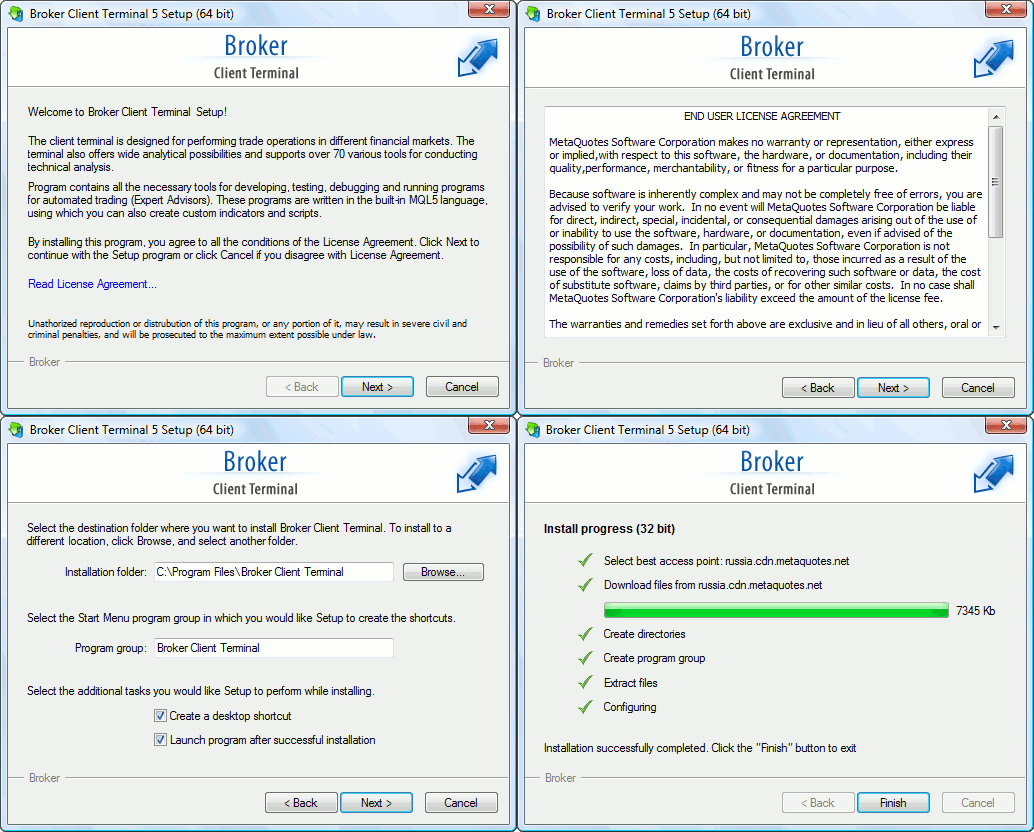
เปิด หน้าดาวน์โหลด MetaTrader 5 แล้วเลือก Windows เมื่อได้ไฟล์ mt5setup.exe ให้เปิดเพื่อเริ่มติดตั้ง ตัวติดตั้งต้องเชื่อมต่ออินเทอร์เน็ตระหว่างดาวน์โหลดส่วนประกอบ หากใช้ไฟล์จากโบรกเกอร์ ให้เริ่มจากเว็บไซต์ทางการของโบรกเกอร์และตรวจว่าเป็น MT5
อ่านข้อตกลงในหน้าติดตั้ง หากยอมรับจึงกด Next การเลือก Next หมายถึงยอมรับข้อตกลง หากต้องการเปลี่ยนโฟลเดอร์ติดตั้งให้เปิด Settings ก่อน รอจนติดตั้งเสร็จแล้วเลือก Finish เพื่อเปิดโปรแกรม
2 เชื่อมต่อบัญชีที่มีอยู่หรือเปิด Demo
บัญชีสมาชิกเว็บไซต์โบรกเกอร์กับบัญชีเทรด MT5 เป็นคนละส่วน การเข้าเว็บไซต์ได้จึงไม่ได้แปลว่าจะใช้รหัสเดียวกันเข้า MT5 ได้ เตรียมเลขบัญชีเทรด รหัสผ่าน และชื่อเซิร์ฟเวอร์ที่โบรกเกอร์ระบุให้ครบ โดยแยก Demo ออกจากบัญชีจริง
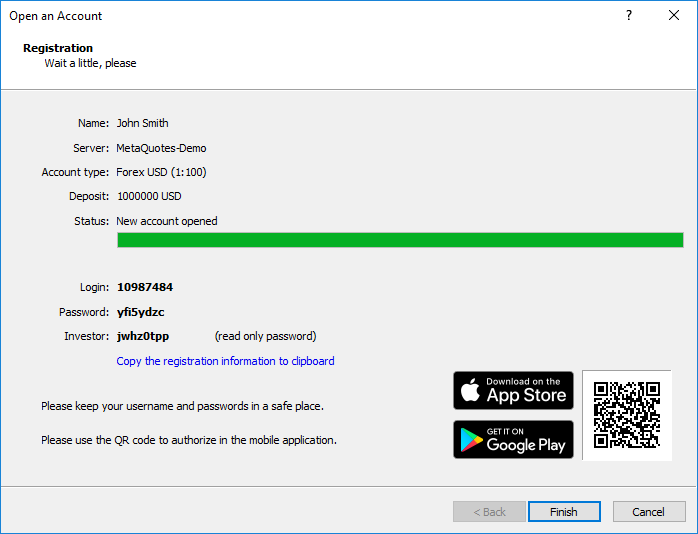
ใช้รหัส Master เมื่อต้องการฝึกส่งคำสั่ง ส่วน Investor ใช้ดูข้อมูลและส่งคำสั่งซื้อขายไม่ได้ หากไม่มีสิทธิ์เทรด ให้ตรวจชนิดรหัสผ่านก่อน อย่าส่งรหัสผ่านหรือภาพที่มีข้อมูลบัญชีให้บุคคลอื่น
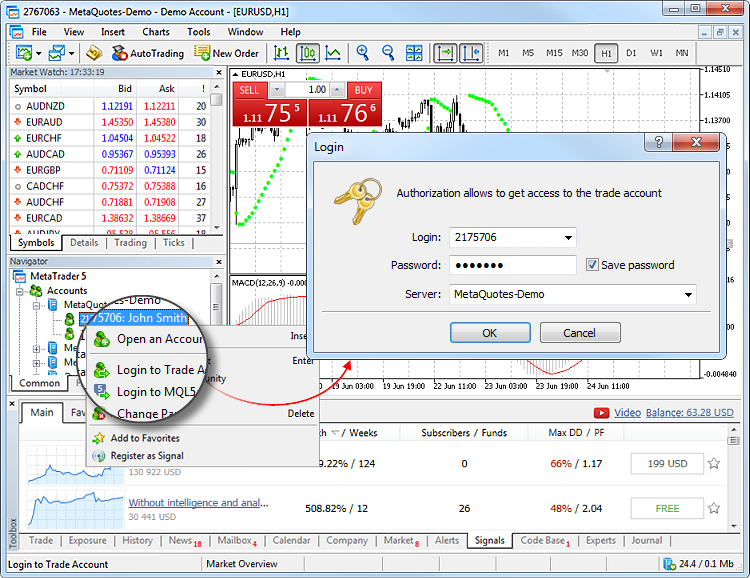
ถ้ามีบัญชี MT5 แล้ว เลือก File แล้ว Login to Trade Account กรอกเลข Login และ Password เลือก Server ตามข้อมูลบัญชีแล้วกด OK ตรวจเลขบัญชีใน Navigator และสถานะการเชื่อมต่อก่อนทำต่อ ไม่จำเป็นต้องบันทึกรหัสผ่าน โดยเฉพาะเมื่อใช้เครื่องร่วมกับผู้อื่น
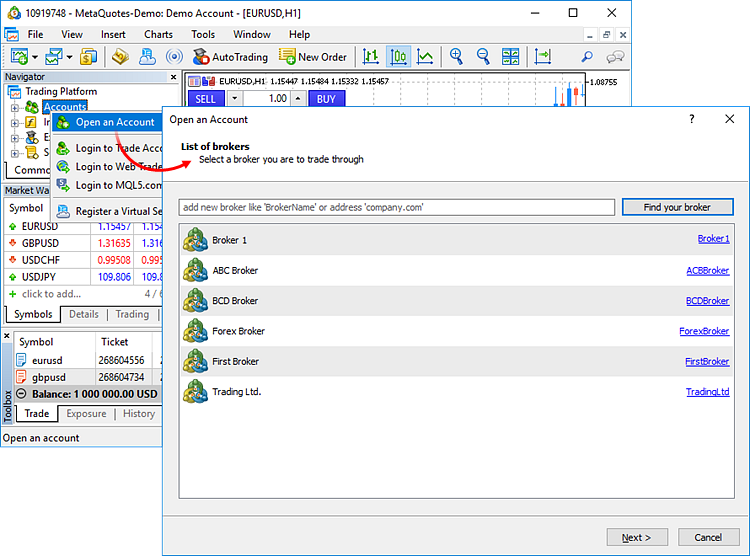
หากยังไม่มี Demo ให้เลือก File แล้ว Open an Account ค้นหาบริษัทหรือที่อยู่เซิร์ฟเวอร์ที่โบรกเกอร์ระบุ เลือกรายการที่ตรงกันแล้ว Next
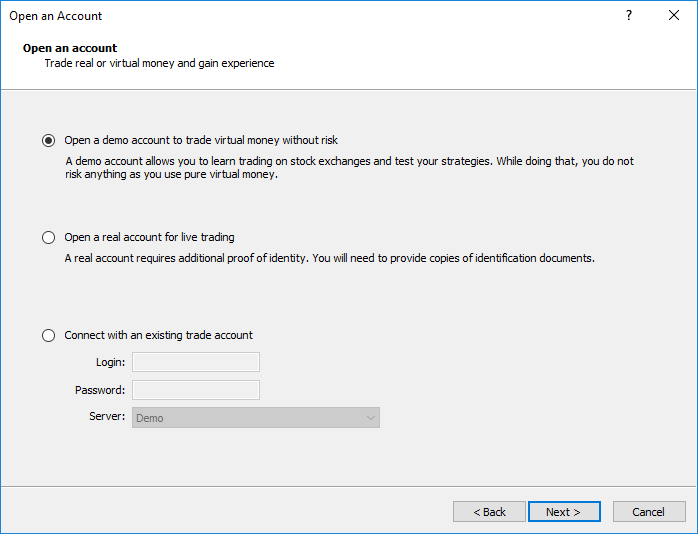
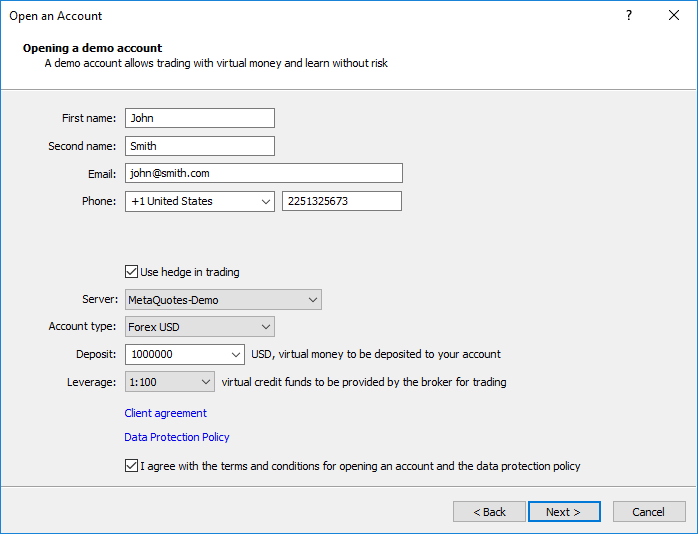
เลือกตัวเลือกเปิด Demo แทนการขอเปิดบัญชีเงินจริง จากนั้น Next ไปยังข้อมูลผู้ใช้และการตั้งค่าบัญชี
กรอกข้อมูลที่แบบฟอร์มต้องการ เลือกชนิดบัญชี Leverage และยอดเงินเสมือนตามที่เซิร์ฟเวอร์รองรับ อ่านข้อตกลงและนโยบายข้อมูล หากยอมรับจึงทำเครื่องหมายและ Next เมื่อสร้างเสร็จให้เก็บเลขบัญชี รหัสผ่าน และเซิร์ฟเวอร์ แล้ว Finish กลับสู่โปรแกรม ยอด Demo ไม่ใช่เงินฝากจริงและไม่สามารถถอนกำไรเป็นเงินสดได้
3 รู้จักส่วนที่ใช้และเพิ่ม Symbol
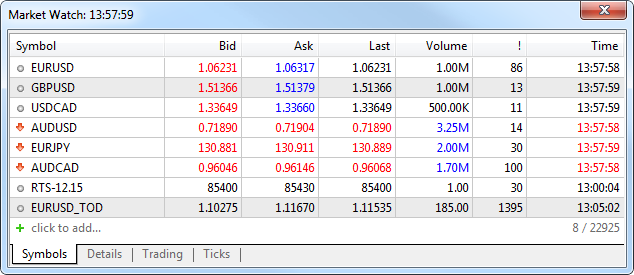
Market Watch คือรายการราคา Navigator ใช้ดูบัญชีและองค์ประกอบของโปรแกรม ส่วนกราฟอยู่กลางหน้าจอ และ Toolbox ด้านล่างใช้ดู Trade กับ History หากไม่เห็นส่วนใด ให้เปิดจากเมนู View ตามชื่อส่วนนั้น
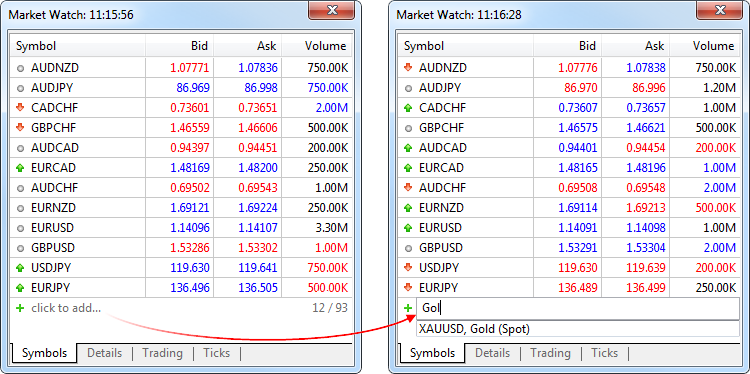
ที่ท้าย Market Watch คลิกช่องเพิ่ม Symbol แล้วพิมพ์ชื่อ เลือกชื่อเต็มที่โบรกเกอร์ใช้และยืนยันให้ปรากฏในรายการ สังเกตอักษรต่อท้าย เพราะ EURUSD กับชื่อที่มี suffix อาจเป็นสินทรัพย์คนละชุดเงื่อนไข
4 เปิดกราฟและเปลี่ยนช่วงเวลา
คลิกขวา Symbol ใน Market Watch แล้วเลือก Chart Window ตรวจชื่อบนกราฟ จากนั้นเลือกช่วงเวลาจากแถบเครื่องมือหรือเมนูกราฟ เช่น M15 คือแท่งละ 15 นาที และ H1 คือแท่งละ 1 ชั่วโมง ให้เริ่มจากชื่อกับช่วงเวลาให้ถูก ก่อนเพิ่มเครื่องมืออื่น
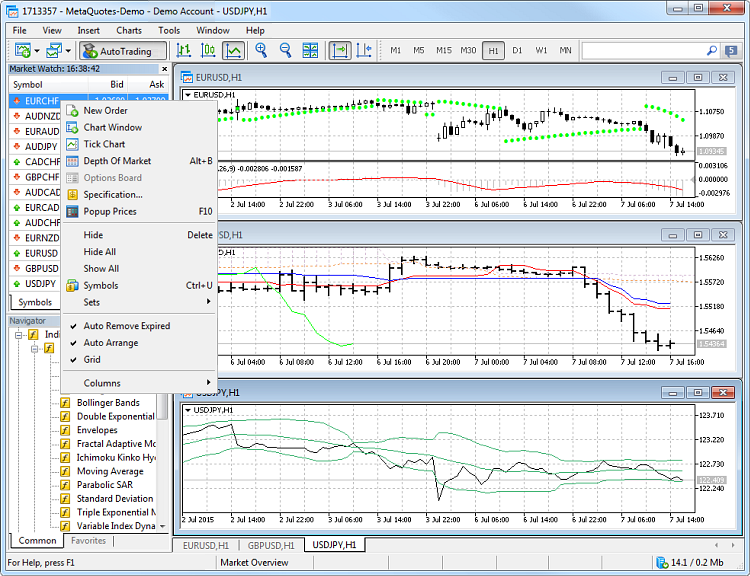
อ่านการจัดกราฟเพิ่มเติมใน วิธีตั้งค่ากราฟ MT5 การเปลี่ยนช่วงเวลาไม่ได้ส่งคำสั่งหรือเปลี่ยนความเสี่ยงของสถานะที่เปิดไว้
5 อ่าน Specification และเตรียม Volume
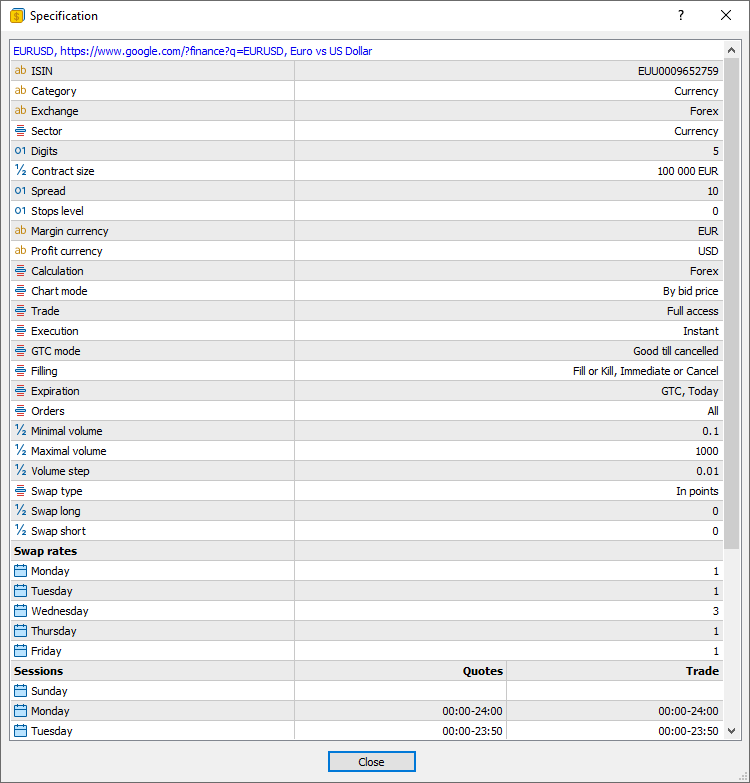
คลิกขวา Symbol ใน Market Watch แล้วเลือก Specification
ก่อนกรอก Volume ให้เปิดรายละเอียดสินทรัพย์และดูขนาดสัญญา ปริมาณต่ำสุด ขั้นเพิ่มปริมาณ และระยะที่อนุญาตให้ตั้ง SL/TP สินทรัพย์ชื่อคล้ายกันอาจมีเงื่อนไขต่างกัน อ่าน Contract Specification แล้วใช้ วิธีคำนวณ Position Size เพื่อหาปริมาณจากความเสี่ยงที่รับได้ ไม่ใช้ lot ในภาพเป็นค่าตั้งต้น
6 ส่งคำสั่งซื้อขายทันทีจากแบบฟอร์มคำสั่ง
คลิกขวา Symbol ใน Market Watch แล้วเลือก New Order หรือกด F9 ตรวจ Symbol อีกครั้งเพราะการเปิดจากแป้นลัดอาจใช้สินทรัพย์ตามการตั้งค่า เลือก Type สำหรับซื้อขายทันทีของ Symbol นั้น
ตรวจ Symbol และ Volume ก่อนทุกครั้ง Buy คือเปิดฝั่งซื้อ ส่วน Sell คือเปิดฝั่งขาย เลือกตามแผนที่เตรียมไว้ กรอก Stop Loss (SL) สำหรับระดับจำกัดการขาดทุน และ Take Profit (TP) สำหรับระดับปิดทำกำไร โดยตรวจหน่วยของช่องให้ถูกต้อง การตั้ง SL ไม่รับประกันราคาปิดตรงระดับนั้นทุกครั้ง โดยเฉพาะช่วงราคากระโดด
เมื่อข้อมูลถูกต้องจึงยืนยัน Buy หรือ Sell แล้วอ่านผลตอบกลับจากเซิร์ฟเวอร์ อย่ากดซ้ำเพราะคิดว่าคำสั่งแรกไม่เข้า หากยังไม่แน่ใจ ให้กลับไปตรวจ Trade ก่อน ราคาที่ขออาจต่างจากราคาที่ดำเนินการได้จริงตามวิธีส่งคำสั่งและสภาพตลาด
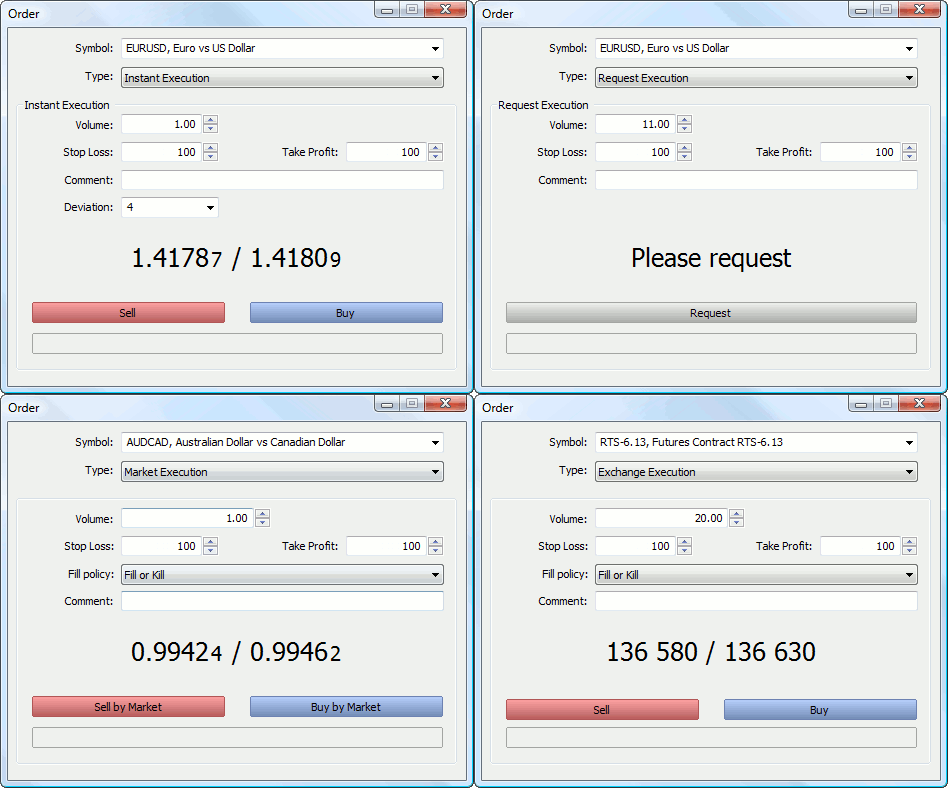
ใน Windows ช่อง SL/TP อาจใช้ระดับราคาหรือระยะ Points ตามการตั้งค่า อ่านหน่วยข้างช่องก่อนกรอก ค่า 0 หมายถึงไม่ได้ตั้งระดับนั้น คู่มือนี้ใช้แบบฟอร์มปกติ เมื่อเปิด One Click Trading บางการกระทำอาจส่งทันทีโดยไม่มีหน้าต่างยืนยัน จึงไม่ควรเปิดใช้ระหว่างฝึกขั้นตอนเหล่านี้
7 ตรวจสถานะใน Trade
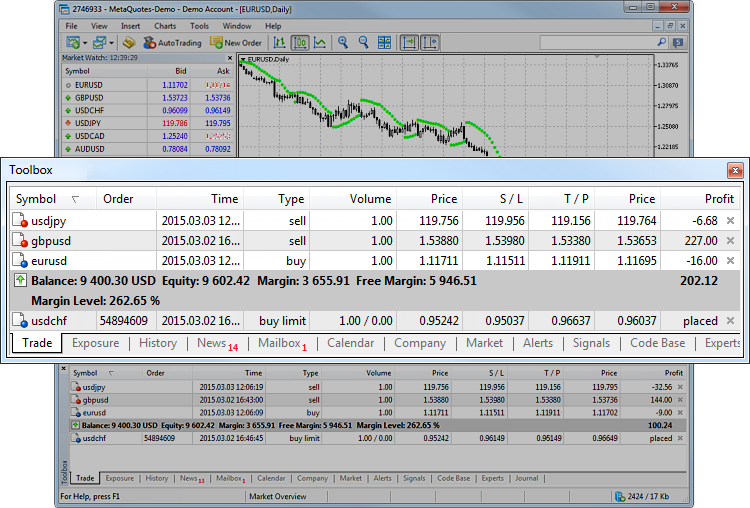
เปิด Toolbox แล้วเลือก Trade ตรวจ Symbol ฝั่ง Buy/Sell Volume ราคาเปิด และเลขรายการ แยกสถานะที่เปิดแล้วออกจาก Pending ที่ยังรออยู่ หากระบบแจ้งสำเร็จแต่ไม่เห็นสถานะ ให้ตรวจบัญชีและประวัติก่อนส่งคำสั่งซ้ำ
8 แก้ SL และ TP ของสถานะ
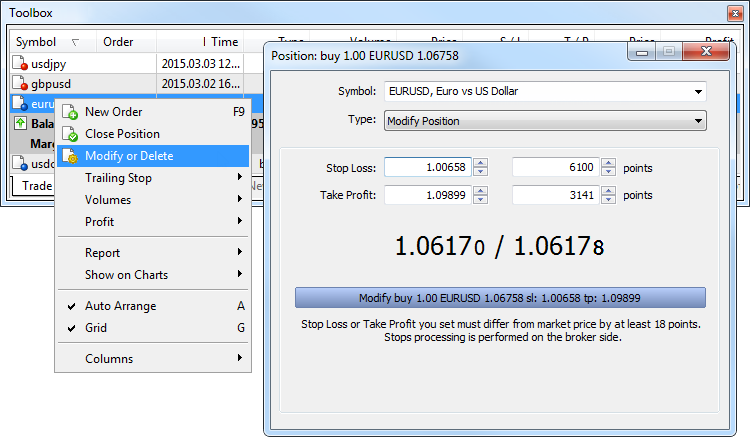
คลิกขวาสถานะใน Trade เลือก Modify or Delete ตรวจ Ticket และ Symbol แล้วปรับ SL/TP ตามแผน กด Modify เมื่อข้อมูลถูกต้อง หลังเซิร์ฟเวอร์ตอบกลับ ให้กลับไปตรวจค่าที่บันทึกใน Trade การแก้ระดับนี้ไม่ใช่การแก้ Volume
9 วาง Pending เพื่อรอราคา
เปิด New Order แล้วเลือกชนิดคำสั่งรอ ในแบบฟอร์มตามภาพด้านล่าง เลือก Limit Order, Stop Order หรือ Stop Limit Order จากแถบซ้าย แล้วเลือกฝั่งซื้อหรือขายให้ตรงแผน กรอก Volume ราคาเข้า SL/TP และ Expiration ตามช่องที่แบบฟอร์มรองรับ
หากใช้หน้าต่างรุ่นที่มีช่อง Type ให้เลือก Pending Order แล้วเลือกชนิดคำสั่งจากรายการ
Buy Limit รอซื้อใต้ราคาตลาด Sell Limit รอขายเหนือราคา ส่วน Buy Stop รอซื้อเหนือราคาและ Sell Stop รอขายใต้ราคา ถ้าใช้ Stop Limit ต้องแยกราคากระตุ้นออกจากราคา Limit ให้ถูกก่อนส่ง
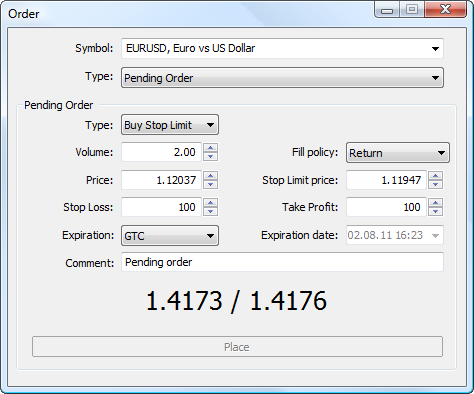
ในแบบฟอร์มตามภาพ ปุ่ม Buy หรือ Sell ใช้ส่งคำสั่งรอของชนิดที่เลือกไว้ จึงต้องตรวจแถบชนิดคำสั่งก่อนกด ส่วนหน้าต่างรุ่นที่มีปุ่ม Place ให้ยืนยันด้วย Place เมื่อข้อมูลตรงกับแผน แล้วตรวจคำสั่งใน Trade การเห็น Pending หมายถึงระบบรับคำสั่งรอไว้ ยังไม่ได้ยืนยันว่าเกิดการซื้อขาย เมื่อเงื่อนไขราคามาถึงยังมีข้อกำหนดการดำเนินการของ Symbol ประกอบ อ่าน ประเภทคำสั่ง เพื่อทบทวนความต่างก่อนเลือก
10 แก้หรือลบคำสั่งรอ
คลิกขวา Pending ใน Trade เลือก Modify or Delete ตรวจเลขคำสั่งแล้วแก้ราคา SL/TP หรือ Expiration ตามที่รองรับ จากนั้น Modify และตรวจค่าที่บันทึก การแก้ Pending เดิมไม่ใช้เปลี่ยน Volume หากต้องการปริมาณใหม่ ให้จัดการคำสั่งเก่าให้ชัดเจนก่อนส่งใหม่
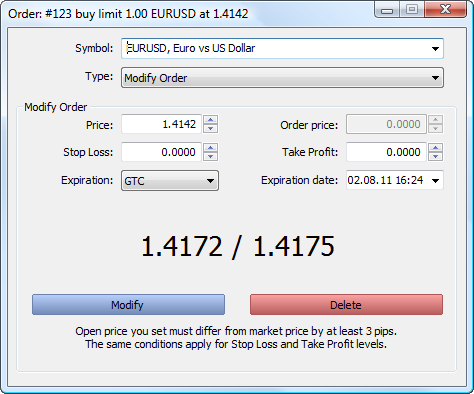
หากต้องการยกเลิก ให้เลือก Delete ในแบบฟอร์มของ Ticket นั้น เมื่อระบบยืนยันแล้วต้องไม่เหลือในรายการรอ และตรวจ Canceled ใน History ได้ หากราคาเปลี่ยนจน Pending กลายเป็นสถานะก่อนลบ ต้องจัดการสถานะที่เกิดขึ้นแทน การปิดโปรแกรมไม่ได้ยกเลิกคำสั่งบนเซิร์ฟเวอร์
11 ปิดสถานะทั้งหมดหรือบางส่วน
คลิกขวาสถานะใน Trade แล้วเลือก Close Position ตรวจ Ticket Symbol และ Volume ในหน้าปิด อย่าเลือกคำสั่งใหม่ฝั่งตรงข้ามแทนโดยไม่ทราบระบบบัญชี เมื่อข้อมูลถูกต้องจึงใช้ปุ่ม Close ของสถานะนั้น
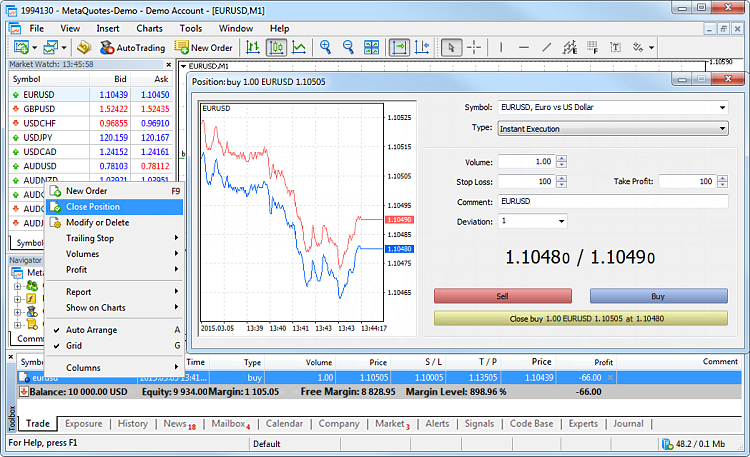
ถ้าปิดทั้งหมด ให้ใช้ปริมาณคงเหลือของสถานะ หากต้องการปิดบางส่วน ให้กรอกปริมาณที่จะปิด ตัวอย่างสมมติ เปิดไว้ 0.03 lot และปิด 0.01 lot จะเหลือ 0.02 lot ได้ต่อเมื่อทั้งปริมาณปิดและปริมาณคงเหลือผ่านขั้นต่ำและขั้นเพิ่มของ Symbol แล้ว ตรวจผลใน Trade อีกครั้ง ภาพแบบฟอร์มประกอบขั้นตอนนี้ไม่ได้เป็นหลักฐานผลหลังปิดของตัวอย่าง 0.03 lot
บัญชี Hedging และ Netting จัดการสถานะต่างกัน อย่าใช้การเปิดคำสั่งฝั่งตรงข้ามแทนปุ่มปิดโดยไม่เข้าใจระบบ เพราะอาจได้อีกสถานะหนึ่งแทนการปิดรายการเดิม ดูความต่างของระบบบัญชีใน คู่มือส่งคำสั่ง MT5 บนคอมพิวเตอร์
12 ตรวจประวัติหลังปิด
เปิดแท็บ History ใน Toolbox คลิกขวาเลือกช่วงวันที่ให้ครอบคลุมรายการตามเวลาเซิร์ฟเวอร์ เลือกดู Orders สำหรับคำสั่ง Deals สำหรับรายการซื้อขายที่ดำเนินการแล้ว หรือ Positions สำหรับการรวมตามสถานะ ตรวจเลขอ้างอิง Symbol ปริมาณ และราคาให้สัมพันธ์กัน Order กับ Deal ไม่จำเป็นต้องมีเลขเดียวกัน
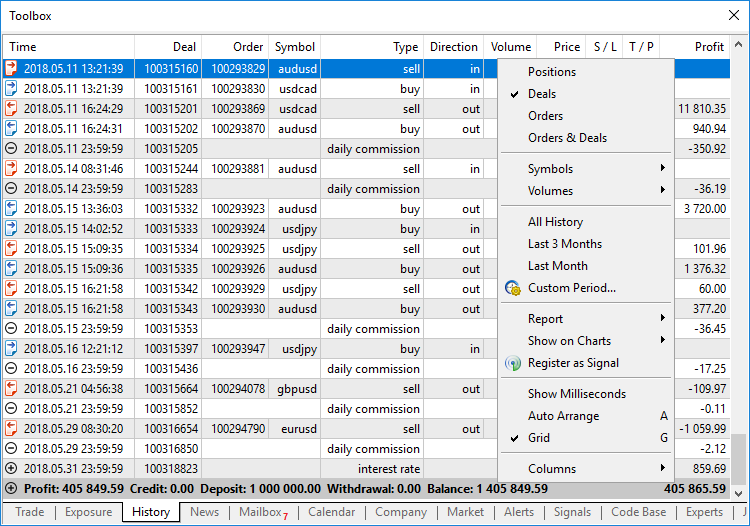
ตรวจด้วยว่าสถานะที่ปิดหมดหายจาก Trade แล้ว หากปิดบางส่วนต้องเหลือปริมาณที่คาดไว้ การตรวจค่าคอมมิชชัน Swap และยอดฝากถอนอย่างละเอียดอยู่ใน วิธีอ่าน History และตรวจยอดเงิน
เมื่อเข้าไม่ได้หรือคำสั่งไม่ผ่าน
หากล็อกอินไม่สำเร็จ ให้เทียบเลขบัญชี รหัสผ่าน และชื่อเซิร์ฟเวอร์กับข้อมูลบัญชีเทรด MT5 ทีละรายการ ตรวจการเชื่อมต่อด้วย หากเข้าได้แต่ส่งคำสั่งไม่ได้ ให้ตรวจสิทธิ์ Investor และสถานะบัญชีก่อน
ข้อความ Invalid volume ให้กลับไปดูขั้นต่ำและขั้นเพิ่มของปริมาณ ส่วน Invalid stops ให้ตรวจฝั่งราคาและระยะ SL/TP หรือ Pending กับ Specification อีกครั้ง หากขึ้น Not enough money ให้ทบทวน Margin และปริมาณ แทนการเพิ่ม Leverage เพื่อให้ผ่านโดยไม่ทบทวนความเสี่ยง
เมื่อขึ้น Market closed ให้ตรวจช่วงซื้อขายของ Symbol และเวลาเซิร์ฟเวอร์ ส่วนข้อความเกี่ยวกับราคา การเชื่อมต่อ หรือการปฏิเสธอื่น ให้จดข้อความที่พบจริงไว้ก่อนติดต่อโบรกเกอร์ อ่านรายละเอียดใน Trade และ History เพื่อป้องกันการส่งรายการซ้ำ
คู่มือคำสั่งบน Windows ของ MetaQuotes และ บทส่งคำสั่ง MT5 เดิมของ ThaiFX ใช้อ่านรายละเอียดประกอบได้
Share This Story, Choose Your Platform!

โฆษณาพันธมิตร: จำนวน $30 ในภาพไม่ยืนยันสิทธิ์ของทุกบัญชี ตรวจข้อเสนอที่แสดงสำหรับคุณและเงื่อนไขถอนกำไรก่อนสมัคร ดูวิธีตรวจสิทธิ์
ตรวจสิทธิ์ก่อนรับโบนัส
โบนัสและเงื่อนไขอาจต่างกันตามประเทศ ประเภทบัญชี และช่วงเวลา ตรวจข้อเสนอที่แสดงในบัญชีของคุณ พร้อมเงื่อนไขการใช้เครดิตและการถอนกำไรก่อนตัดสินใจ
ศึกษาผู้ให้บริการก่อนเปิดบัญชี
เลือกโบรกเกอร์จากข้อมูลที่เทียบกันได้
ทำความเข้าใจประเภทบัญชี ต้นทุนการเทรด ช่องทางฝากถอน และบริษัทที่ให้บริการ ก่อนเลือกเงื่อนไขให้ตรงกับการใช้งานของคุณ
รู้จักแต่ละโบรกเกอร์
อ่านรีวิว ข้อจำกัด และคู่มือใช้งาน เพื่อดูรายละเอียดของผู้ให้บริการที่สนใจ
เปรียบเทียบบนเงื่อนไขเดียวกัน
เทียบประเภทบัญชี ต้นทุน และเงื่อนไขสำคัญของหลายโบรกเกอร์ ก่อนอ่านรายละเอียดเพิ่มเติม
การเริ่มใช้ MT4 บน iPhone ไม่จำเป็นต้องเริ่มจากเงินจริง […]
ก่อนให้ EA ส่งคำสั่งซื้อขายแทนเรา ควรเข้าใจก่อนว่าระบบท […]
สกุลเงินบัญชีเทรดคือหน่วยที่ใช้แสดงยอดเงินและสรุปผลในบั […]
การเรียน Forex ไม่ควรพึ่งเว็บไซต์เดียว เพราะแต่ละแหล่งม […]