
เมื่อกดส่งคำสั่งหรือปิดสถานะแล้วหน้าจอค้าง สิ่งแรกที่ต้องตรวจคือ คำสั่งครั้งก่อนทำให้รายการในบัญชีเปลี่ยนไปอย่างไร เพราะการไม่ได้รับข้อความยืนยันยังไม่ใช่หลักฐานว่าคำสั่งไม่สำเร็จ หากกดซ้ำหรือส่งคำสั่ง Buy/Sell ใหม่ คุณอาจเปิดสถานะเพิ่มโดยไม่ตั้งใจ
ปัญหาอาจอยู่ที่การเชื่อมต่อ สิทธิ์บัญชี เวลาซื้อขาย หรือค่าที่ส่งในคำสั่ง จึงควรใช้ข้อความที่โปรแกรมแสดงและข้อมูลที่ตรวจสอบได้ช่วยแยกสาเหตุ ไม่สรุปทันทีว่าโบรกเกอร์ล่ม
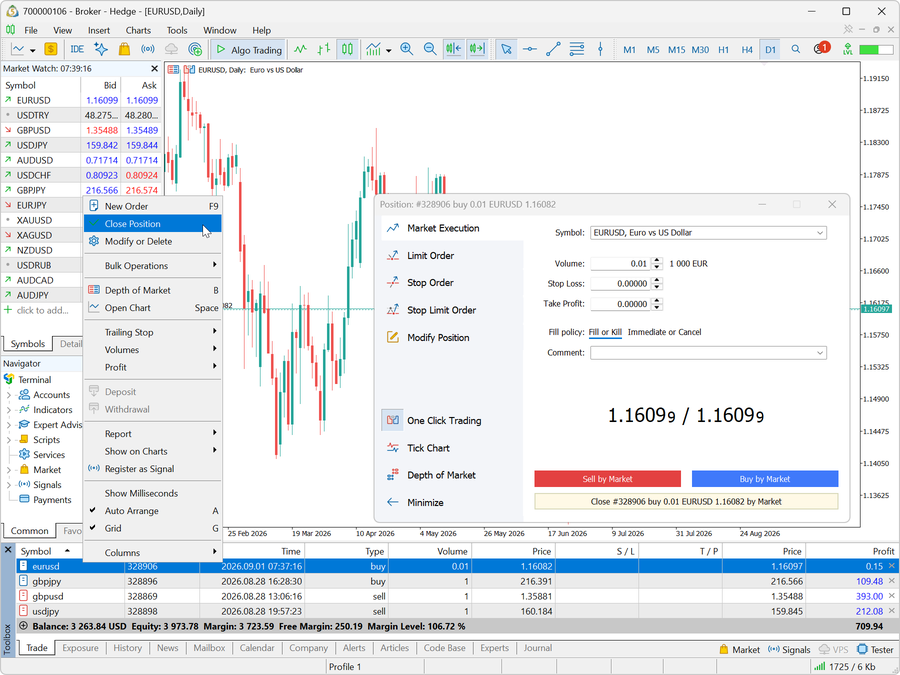
ภาพในบทนี้เป็นตัวอย่างหน้าจอจากคู่มือ MetaQuotes และคู่มือมือถือของ HF Markets ที่นำมาใช้ในคู่มือเดิมของ ThaiFX ทีมเข้าถึงแหล่งภาพเมื่อวันที่ 18 พฤศจิกายน 2569 ซึ่งไม่ใช่วันที่ถ่ายภาพ ภาพเหล่านี้ไม่ใช่ผลทดลองบัญชีของ ThaiFX ภาพแต่ละชุดอาจเป็นคนละบัญชีและคนละช่วงเวลา และแหล่งภาพไม่ได้ระบุรุ่นแอปไว้ครบทุกภาพ จึงควรเทียบชื่อเมนูกับรุ่นที่คุณใช้อยู่
1. ส่งคำสั่งแล้วไม่ทราบผล ให้ตรวจอะไรก่อน?
หยุดส่งคำสั่งเดิมซ้ำชั่วคราว แล้วตรวจว่าขณะนี้โปรแกรมเชื่อมต่อกับบัญชีและเซิร์ฟเวอร์ที่ถูกต้องหรือไม่ หากยังขาดการเชื่อมต่อ ยอดเงินและรายการที่ยังแสดงบนหน้าจออาจไม่ใช่ข้อมูลล่าสุด ต้องยืนยันผ่านช่องทางที่เชื่อมต่อได้หรือสอบถามฝ่ายบริการทางการก่อนสรุปว่าคำสั่งสำเร็จหรือไม่
เมื่อเชื่อมต่อได้ ให้ดูทั้งรายการที่ยังเปิดอยู่ คำสั่งรอ และประวัติในช่วงเวลาที่เกิดเหตุ อย่าดูเพียงกำไรขาดทุนรวม เพราะยอดเงินเปลี่ยนได้จากหลายรายการ จึงใช้ยอดรวมเพียงอย่างเดียวระบุผลของคำสั่งที่กำลังตรวจไม่ได้
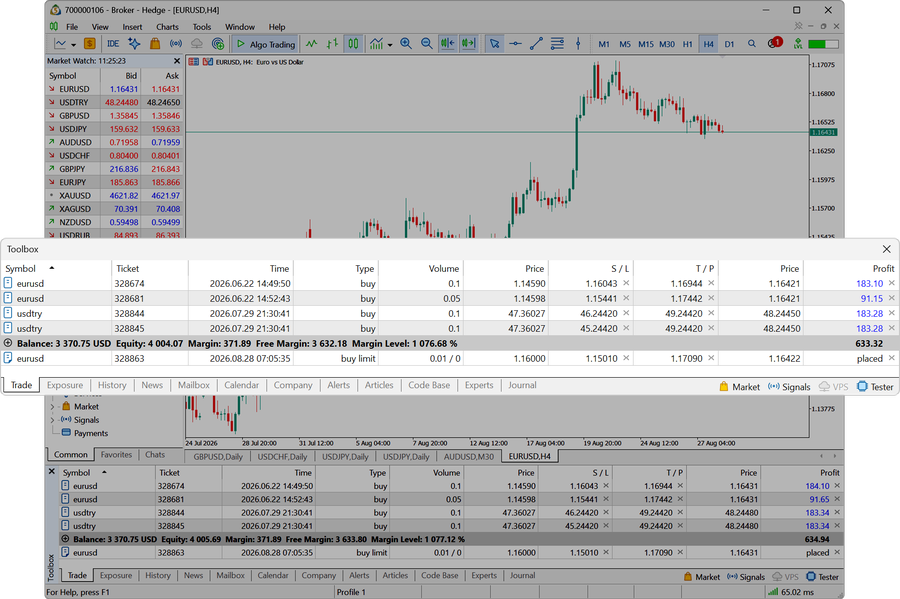
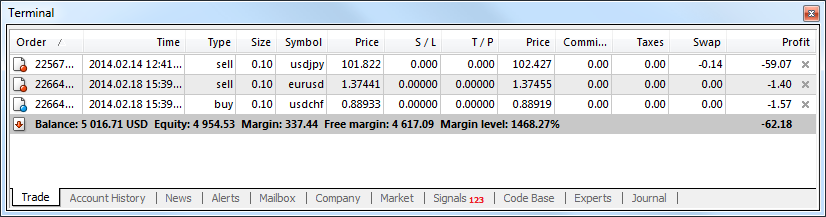
หากคุณเพิ่งกด Close ให้ตรวจว่าสถานะเดิมยังเปิดอยู่หรือไม่ และเหลือปริมาณเท่าไร จากนั้นเทียบกับรายการย้อนหลัง หมายเลขรายการ และเวลา หากหาไม่พบ ให้ตรวจช่วงวันที่และตัวกรองประวัติก่อนสรุปว่าไม่มีรายการ
อย่าใช้ Buy หรือ Sell ใหม่แทนการตรวจคำสั่ง Close
สมมติว่าคุณเปิดสถานะซื้อ (Buy) EUR/USD ขนาด 0.50 Lot ไว้ แล้วกดปิด แต่หน้าจอไม่แสดงผล หาก Buy ถูกปิดไปแล้ว การกลับไปเปิดคำสั่ง Sell 0.50 Lot อาจกลายเป็นสถานะขายใหม่ ไม่ใช่การปิดรายการเดิม
หากสถานะ Buy ยังเปิดอยู่ ผลของคำสั่ง Sell ใหม่จะขึ้นกับประเภทบัญชี สำหรับ MT5 แบบ Netting ระบบจะลด ปิด หรือกลับทิศทางสถานะสุทธิตามปริมาณที่ซื้อขายได้จริง ส่วนบัญชีแบบ Hedging อาจเปิด Sell แยกจาก Buy เดิมได้ MT4 โดยทั่วไปก็แยกรายการฝั่งตรงข้ามเมื่อเงื่อนไขบัญชีอนุญาต ดังนั้น ให้เลือกจัดการสถานะที่ต้องการปิดและตรวจผลของรายการนั้น แทนการคาดว่าคำสั่งฝั่งตรงข้ามจะปิดสถานะเดิมให้เสมอ คู่มือการซื้อขาย MT5
2. ดูข้อความที่แสดง แล้วค่อยไล่หาสาเหตุ
จดข้อความที่เห็นให้ครบ รวมชื่อแพลตฟอร์มและเวลาที่เกิดเหตุ ตารางนี้ช่วยเลือกจุดตรวจถัดไป ข้อความภาษาอังกฤษเป็นตัวอย่างจากเอกสารทางการ ไม่ได้หมายความว่าทุกภาษา อุปกรณ์ หรือรุ่นโปรแกรมจะแสดงคำเดียวกัน รหัสตอบกลับของเซิร์ฟเวอร์ MT5
| ข้อความหรืออาการที่เห็น | สาเหตุที่เป็นไปได้ | สิ่งที่ตรวจต่อ |
|---|---|---|
| ไม่มีการเชื่อมต่อ หรือราคาไม่อัปเดต | โปรแกรมเข้าเซิร์ฟเวอร์ไม่ได้ อินเทอร์เน็ตขัดข้อง หรือข้อมูลของสัญลักษณ์ยังไม่อัปเดต | ตรวจสถานะการเชื่อมต่อ บัญชีและชื่อเซิร์ฟเวอร์ รวมถึงเวลาที่ได้รับราคาล่าสุด การที่ราคาไม่เคลื่อนไหวเพียงอย่างเดียวยังไม่ยืนยันว่าอินเทอร์เน็ตหลุด เพราะอาจอยู่นอกช่วงเสนอราคา |
| ดูบัญชีได้ แต่เปิดหรือปิดสถานะไม่ได้ | ใช้สิทธิ์ Investor สำหรับดูข้อมูล หรือบัญชี/สัญลักษณ์ถูกจำกัดการซื้อขาย | ตรวจสิทธิ์ที่ใช้เข้าสู่ระบบและข้อจำกัดจากผู้ให้บริการ การล็อกอินสำเร็จไม่ได้ยืนยันว่ามีสิทธิ์ซื้อขาย |
| Market is closed | อยู่นอกช่วงซื้อขายของสัญลักษณ์นั้น | ดูช่วงซื้อขาย (Trading Sessions) และตารางวันหยุดของสัญลักษณ์ โดยเทียบกับเวลาเซิร์ฟเวอร์ ไม่ใช้เวลาของคู่เงินอื่นแทน |
| Trade is disabled | การซื้อขายถูกปิดหรือจำกัดในบัญชีหรือสัญลักษณ์ | ตรวจสถานะบัญชีและข้อมูล Trade ในหน้ารายละเอียดสัญลักษณ์ (Specification) แล้วสอบถามข้อจำกัดที่ใช้กับรายการนั้น อย่าสรุปว่าทุกกรณีเกิดจากรหัส Investor |
| Not enough money หรือข้อความว่าหลักประกันไม่พอ | หลักประกันที่มีไม่เพียงพอตามเงื่อนไขการเปิดรายการของบัญชี | ตรวจ Equity, Used Margin, Free Margin ขนาด Lot และข้อกำหนดมาร์จิน อย่าดู Balance เพียงค่าเดียว หรือรีบฝากเงินเพิ่มโดยยังไม่ทราบสาเหตุ |
| Invalid volume หรือไม่รับขนาด Lot | ขนาดล็อตไม่ตรงกับปริมาณขั้นต่ำ ปริมาณสูงสุด ช่วงเพิ่มหรือลดล็อต หรือข้อจำกัดปริมาณรวม | ตรวจ Minimal/Maximal Volume, Volume Step และ Volume Limit หากมี แล้วเทียบกับปริมาณสถานะเปิดและคำสั่งรอที่มีอยู่ด้วย |
| Invalid Stops หรือไม่รับระดับหยุดขาดทุน (SL) / ทำกำไร (TP) | ระดับราคาอยู่ผิดด้าน ห่างไม่ถึงระยะขั้นต่ำ หรือไม่ตรงกับเงื่อนไขของคำสั่ง | ตรวจสัญลักษณ์ ชนิดคำสั่ง Bid/Ask และระยะขั้นต่ำ (Stops Level) หากเป็นการแก้คำสั่ง ให้ตรวจระยะที่จำกัดการแก้ไข (Freeze Level) ที่เกี่ยวข้องด้วย |
| Requote ราคาเปลี่ยน หรือคำขอถูกปฏิเสธ | ราคาที่ขอไม่พร้อมใช้ หรือคำขอไม่ผ่านเงื่อนไขการดำเนินคำสั่ง | อ่านข้อความตอบกลับให้ครบและตรวจผลในบัญชีก่อนส่งใหม่ ไม่เพิ่มค่าความคลาดเคลื่อนราคาที่ยอมรับหรือขนาดล็อตโดยยังไม่เข้าใจผล |
เชื่อมต่อได้ แต่ทำไมซื้อขายไม่ได้?
MetaTrader แยกสิทธิ์สำหรับซื้อขายออกจากสิทธิ์ Investor ที่ใช้ดูข้อมูล หากเข้าใช้งานด้วย Investor คุณอาจดูบัญชีและวิเคราะห์ราคาได้ แต่ส่งคำสั่งซื้อขายไม่ได้ ให้ตรวจข้อมูลที่ได้รับจากผู้ให้บริการและใช้ขั้นตอนกู้คืนการเข้าถึงบัญชีผ่านช่องทางทางการเมื่อจำเป็น อย่าส่งรหัสผ่านให้ผู้ที่อ้างว่าเป็นเจ้าหน้าที่ คู่มือสิทธิ์เข้าบัญชี MT5
หากเว็บไซต์อื่นเปิดได้ แต่ MetaTrader ยังเข้าเซิร์ฟเวอร์ไม่ได้ ก็ยังสรุปไม่ได้ว่าการเชื่อมต่อซื้อขายเป็นปกติ เพราะเว็บไซต์กับเซิร์ฟเวอร์ซื้อขายเป็นคนละระบบ ตรวจชื่อเซิร์ฟเวอร์ของบัญชีและข้อความในโปรแกรมประกอบกันก่อนเปลี่ยนการตั้งค่า
Invalid Stops ให้ตรวจราคาและสเปก ไม่ใช่ถอด SL ออกทันที
บน MT5 เดสก์ท็อป ให้เปิด Specification จากเมนูของสัญลักษณ์ใน Market Watch แล้วดูจำนวนตำแหน่งทศนิยม (Digits), Stops Level และเงื่อนไขปริมาณ บน MT5 มือถือให้เปิดรายละเอียดสัญลักษณ์จาก Quotes ตามเมนูของระบบที่ใช้ รายละเอียดเหล่านี้เป็นค่าของสัญลักษณ์และบัญชีนั้น ไม่ควรนำค่าจากภาพตัวอย่างไปใช้แทน คู่มือรายละเอียดสัญลักษณ์
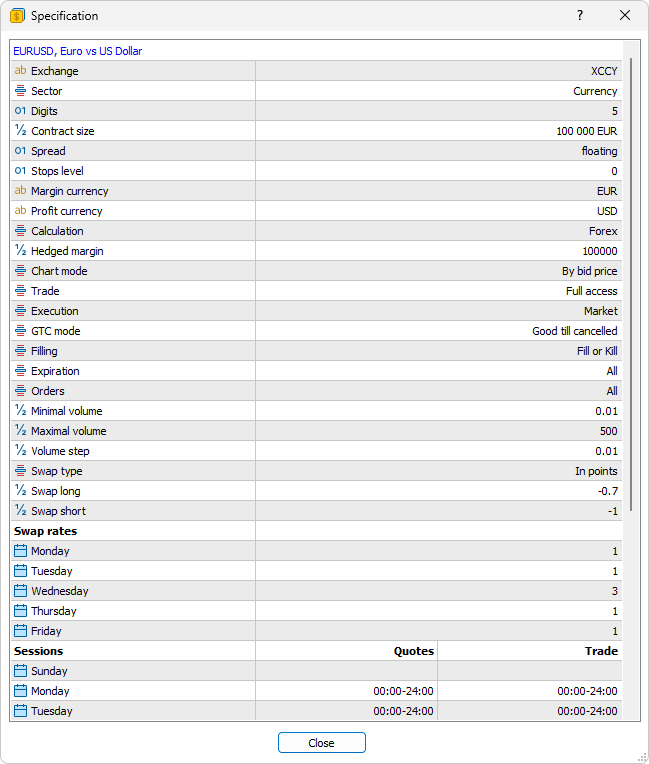
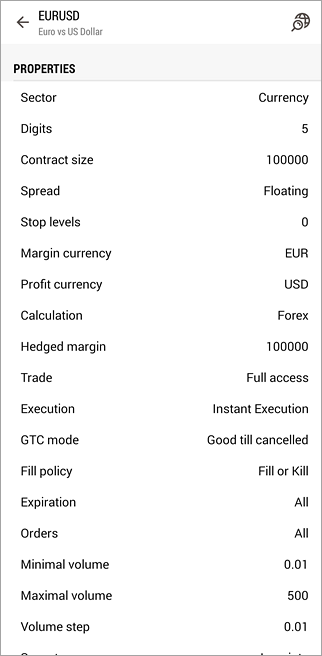
สำหรับ SL/TP ของสถานะ Buy ให้เทียบระดับ SL/TP กับราคา Bid ส่วนสถานะ Sell ให้เทียบกับราคา Ask ตามกลไกของ MetaTrader อย่าใช้เส้นบนกราฟเพียงเส้นเดียวแทนราคาทั้งสองฝั่ง และอย่าสับสนระหว่างกฎของ SL/TP กับราคาเปิดของคำสั่งรอแต่ละชนิด หลักการทำงานของ MT5
ตัวอย่างสมมติ: EUR/USD แสดงห้าตำแหน่งทศนิยม หนึ่ง Point เท่ากับ 0.00001 หาก Stops Level ของบัญชีตัวอย่างเป็น 50 Points ระยะนี้เท่ากับ 0.00050 ขณะ Bid อยู่ที่ 1.10000 การตั้ง SL ของ Buy ที่ 1.09980 ห่างเพียง 0.00020 หรือ 20 Points จึงยังไม่ถึงระยะที่กำหนด ตัวอย่างนี้ใช้อธิบายวิธีตรวจระยะ ไม่ใช่สเปกของภาพด้านบนหรือคำแนะนำให้เลื่อน SL ไกลขึ้น
หากระดับ SL ตามแผนไม่ผ่านเงื่อนไข อย่าขยายระยะโดยไม่คำนวณความเสี่ยงใหม่ และอย่าถอด SL เพียงเพื่อให้ส่งคำสั่งผ่าน ราคาที่เปลี่ยนระหว่างตรวจและส่งคำขอก็อาจทำให้ผลไม่ตรงกับที่คำนวณไว้ ส่วน Freeze Level คือระยะที่อาจจำกัดการแก้ไขหรือจัดการรายการ หากระดับคำสั่งหรือ SL/TP อยู่ใกล้ราคาปัจจุบันภายในระยะนี้ ต้องดูเงื่อนไขที่ใช้จริงกับคำขอนั้น คำอธิบาย Stops Level และ Freeze Level
3. ตรวจสถานะ คำสั่งรอ และ History ให้ตรงรายการ
ใน MT5 ให้แยกข้อมูลสามอย่าง: Order คือคำสั่งที่ส่ง Deal คือการซื้อขายที่เกิดขึ้นจริง และ Position คือสถานะที่ถืออยู่ การพบรายการ Order จึงยังไม่ยืนยันว่าซื้อขายครบตามปริมาณที่ขอ และ Deal ก็อาจเปิด เพิ่ม ลด หรือปิดสถานะได้ ไม่ได้สร้าง Position ใหม่ทุกครั้ง หลักการทำงานของ MT5
หากส่งคำสั่ง 0.50 Lot แต่เงื่อนไขการดำเนินคำสั่งทำให้ซื้อขายได้เพียงบางส่วน ต้องดูปริมาณใน Deal และสถานะที่เหลือ อย่าถือว่าปริมาณที่ส่งในคำสั่งเป็นปริมาณที่ซื้อขายสำเร็จแล้ว รายละเอียดของส่วนที่ยังรอหรือถูกยกเลิกต้องตรวจสถานะ Order และเงื่อนไขคำสั่งประกอบกัน คู่มือการซื้อขาย MT5
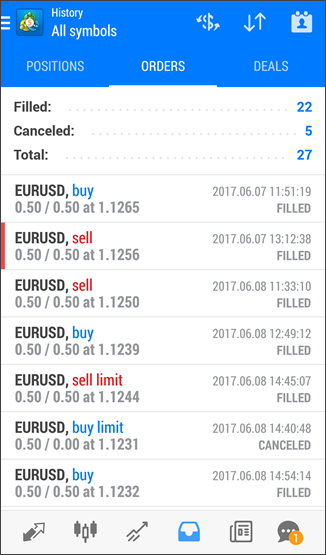
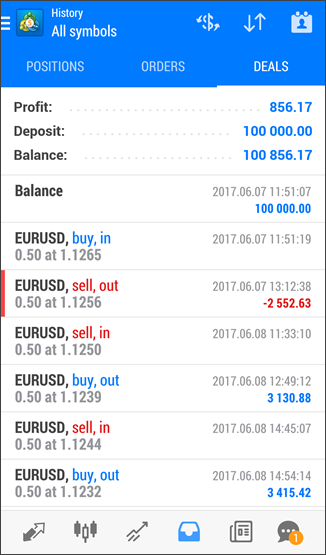
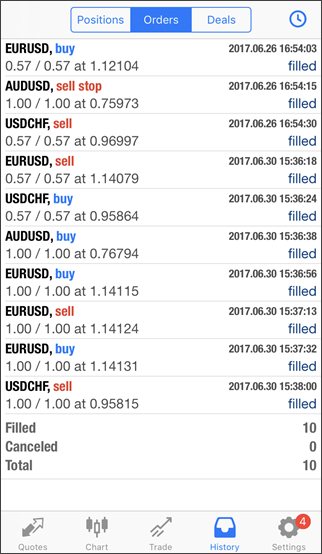
สำหรับ MT4 ให้ดูรายการที่ยังเปิดและคำสั่งรอใน Trade แล้วตรวจรายการที่ปิดแล้วใน Account History บนเดสก์ท็อป หากไม่พบรายการเก่า ให้ตรวจช่วงวันที่ เช่น All History หรือ Custom Period ตามเมนูที่มี หากปิดเพียงบางส่วน อย่าใช้หมายเลข Ticket เพียงอย่างเดียวสรุปผล ให้ตรวจปริมาณที่ยังเหลือด้วย ข้อมูล Trade ใน MT4 ข้อมูล Account History ใน MT4
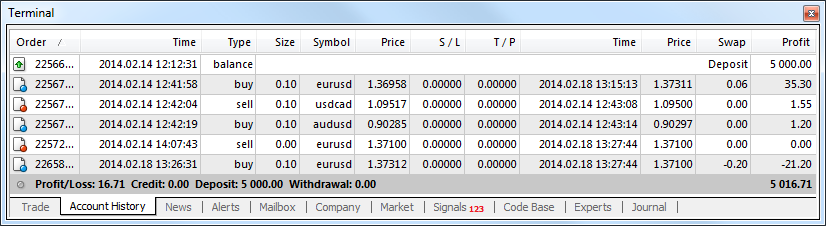
MT4 บนมือถือ ให้เลือกปิดจากรายการที่ต้องการจัดการ
ภาพคู่มือ MT4 ด้านล่างแสดงเมนูจากรายการในหน้า Trade บน Android ใช้ชื่อ Close order ส่วนภาพ iPhone ใช้ Close ตรวจสัญลักษณ์และปริมาณในหน้าปิดก่อนยืนยัน หลังยืนยันแล้วต้องตรวจ Trade และ History อีกครั้ง การเห็นหน้าปิดหรือปุ่ม Close ยังไม่ใช่หลักฐานว่าปิดสำเร็จ
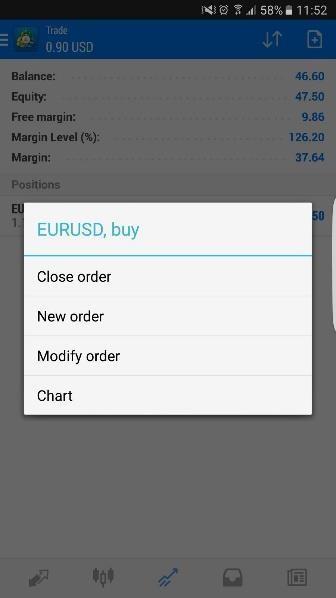
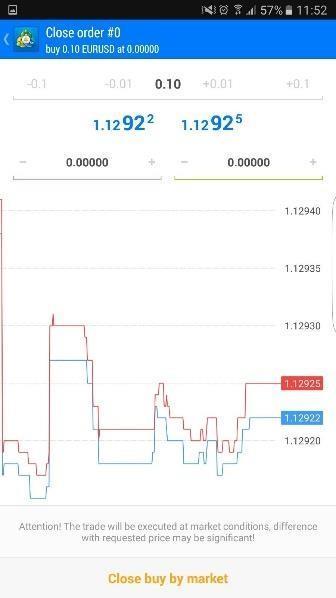
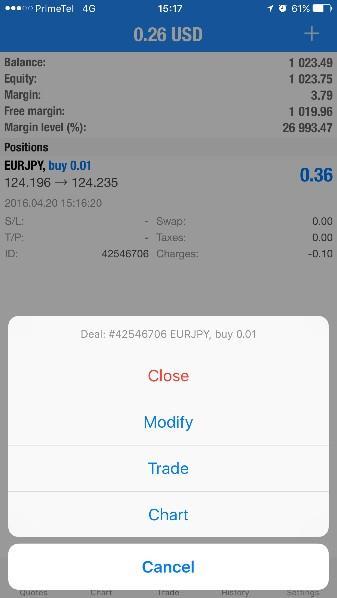
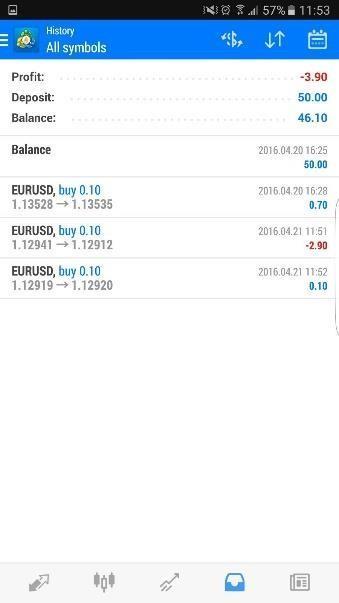
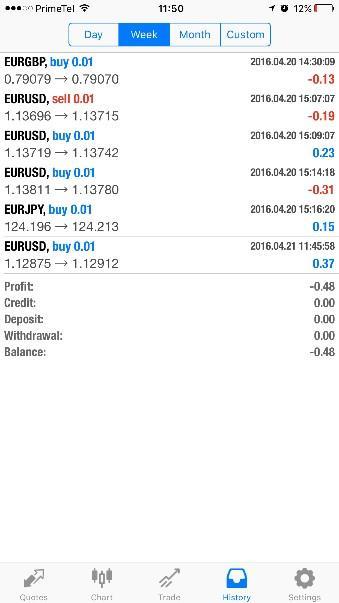
วิธีเปิดเมนูตามอุปกรณ์อ่านต่อได้จาก คู่มือ MT4 บน Android, คู่มือ MT4 บน iPhone, การอ่าน History ใน MT4 และ การจับคู่ Order กับ Deal ใน MT5
4. อินเทอร์เน็ตหลุดหรือปิดโปรแกรมแล้ว คำสั่งใดยังทำงาน?
การปิด MT4/MT5 ไม่ได้ปิดสถานะที่ถืออยู่โดยอัตโนมัติ ให้ตรวจว่าเซิร์ฟเวอร์รับคำสั่งหรือระดับ SL/TP ไว้แล้วหรือยัง และระบบที่คอยจัดการรายการทำงานอยู่ที่ใด
| คำสั่งหรือระบบ | เมื่อโปรแกรมที่คุณใช้ปิดหรือขาดการเชื่อมต่อ |
|---|---|
| SL/TP ที่เซิร์ฟเวอร์รับแล้ว | ยังมีผลบนเซิร์ฟเวอร์ตามเงื่อนไข ไม่ต้องเปิดโปรแกรมเครื่องเดิมค้างไว้ แต่ไม่ได้รับรองว่าจะได้ราคาที่ตั้งไว้เสมอ |
| คำสั่งรอที่เซิร์ฟเวอร์รับแล้ว | อาจทำงานเมื่อเข้าเงื่อนไข ตราบเท่าที่ยังมีผลและไม่หมดอายุหรือถูกยกเลิก ต้องตรวจสถานะล่าสุด |
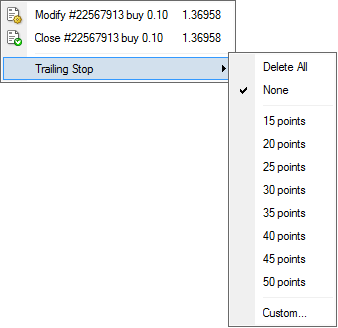
| Trailing Stop มาตรฐานบนเดสก์ท็อป | ต้องอาศัยแพลตฟอร์มคอยส่งการเลื่อน SL หากปิดแพลตฟอร์มหรือส่งคำขอไม่ได้ ระบบจะไม่เลื่อน SL ต่อจากเครื่องนั้น ส่วน SL ล่าสุดที่เซิร์ฟเวอร์รับแล้วยังคงมีผล |
| โปรแกรมเทรดอัตโนมัติ (EA) ที่ทำงานบนเครื่องนั้น | หยุดเมื่อแพลตฟอร์มปิด หากโปรแกรมยังเปิดแต่ขาดการเชื่อมต่อ บางส่วนอาจยังประมวลผลภายในเครื่อง แต่ส่งหรือแก้คำสั่งผ่านเซิร์ฟเวอร์ไม่ได้ |
| EA บนเซิร์ฟเวอร์เสมือน (VPS) หรือระบบคัดลอกคำสั่ง | ต้องตรวจว่า EA หรือระบบคัดลอกทำงานอยู่บนเครื่องหรือบริการใด การปิดโปรแกรมในเครื่องหนึ่งไม่ยืนยันว่าระบบบนอีกเครื่องหรือบนบริการหยุดด้วย |
คำอธิบายเรื่อง SL/TP และคำสั่งรอตั้งอยู่บนเงื่อนไขว่าเซิร์ฟเวอร์รับไว้แล้วและระบบฝั่งนั้นยังทำงาน หากปัญหาอยู่ที่เซิร์ฟเวอร์ซื้อขายเอง การจัดการคำสั่งฝั่งนั้นก็อาจได้รับผลกระทบ ตารางนี้จึงไม่ได้รับรองว่าคำสั่งทุกชนิดจะทำงานได้ตามปกติเมื่อระบบขัดข้อง คู่มือการซื้อขาย MT5 หลักการทำงานของ MT5
5. หากเข้าแพลตฟอร์มเดิมไม่ได้ ใช้ช่องทางสำรองอย่างไร?
ตรวจจากเว็บไซต์หรือคู่มือทางการของผู้ให้บริการว่าคุณใช้แอปบนอุปกรณ์อื่นหรือ Web Terminal เพื่อเข้าบัญชีนั้นได้หรือไม่ ให้เลือกช่องทางที่ตรงกับแพลตฟอร์มและเซิร์ฟเวอร์ของบัญชี อย่าถือว่าเข้าบัญชีได้เพียงเพราะแอปหรือเว็บใช้ชื่อบริษัทเดียวกัน และช่องทางสำรองไม่ได้ช่วยให้เข้าถึงเซิร์ฟเวอร์ที่ขัดข้องได้เสมอไป
เมื่อเข้าได้ ให้ตรวจเลขบัญชี ชื่อเซิร์ฟเวอร์ และสถานะล่าสุดก่อนจัดการรายการ ระวังระบบ EA หรือระบบคัดลอกที่อาจยังทำงานจากอีกเครื่องหนึ่ง อย่าส่งคำสั่งจากหลายหน้าจอพร้อมกันโดยยังไม่รู้ว่ารายการใดสำเร็จแล้ว
หากทุกช่องทางที่รองรับยังเข้าไม่ได้ หรือไม่แน่ใจว่าปิดสถานะได้อย่างไร ให้ติดต่อฝ่ายบริการผ่านช่องทางที่ยืนยันจากเว็บไซต์ทางการ แจ้งปัญหาและขอคำยืนยันสถานะบัญชี หากผู้ให้บริการรองรับคำขอทางโทรศัพท์หรือช่องทางอื่น ให้ถามขั้นตอนยืนยันตัวตนและข้อมูลที่ต้องใช้ การส่งข้อความขอความช่วยเหลือยังไม่ใช่หลักฐานว่าบริษัทปิดสถานะให้แล้ว
ควรบันทึกช่องทางเหล่านี้ไว้ใน แผนการเทรด (Trading Plan) ก่อนเกิดเหตุ รวมถึงวิธีเก็บหลักฐานและข้อมูลบัญชีที่จำเป็น โดยไม่เก็บรหัสผ่านไว้ในเอกสารที่ส่งต่อให้ผู้อื่น
6. กลับมาเชื่อมต่อได้แล้ว ให้ตรวจบัญชีก่อนเริ่มเทรดต่อ
อย่าเพิ่งส่งคำสั่งที่คุณตั้งใจจะส่งก่อนหน้านี้ ให้ตรวจเทียบข้อมูลในบัญชีกับรายการที่เกิดขึ้นระหว่างขาดการเชื่อมต่อก่อน โดยตรวจตามลำดับนี้
- ยืนยันบัญชีและเซิร์ฟเวอร์: ตรวจว่ากลับมาที่บัญชีเดิมและข้อมูลอัปเดตแล้ว
- ตรวจสถานะเปิด: สัญลักษณ์ ทิศทาง และขนาดล็อตคงเหลือตรงกับที่ตั้งใจหรือไม่ มีรายการเพิ่มหรือถูกลดไปแล้วหรือเปล่า
- ตรวจคำสั่งรอ: รายการใดยังรอ หมดอายุ ยกเลิก หรือถูกกระตุ้นแล้ว อย่าส่งซ้ำจากความจำ
- ตรวจระดับ SL/TP: ดูค่าที่เซิร์ฟเวอร์รับไว้จริง ไม่ใช้ตำแหน่งเส้นเก่าบนหน้าจอที่ยังไม่อัปเดตแทน
- เทียบกับ History และบันทึกเหตุการณ์: ตรวจเวลา ปริมาณ และราคาที่ซื้อขายได้จริง รวมถึงรายการที่ปิดเพียงบางส่วน
- ตรวจระบบอัตโนมัติ: ดู EA, Trailing Stop หรือบริการคัดลอกที่เกี่ยวข้องว่าทำอะไรไปแล้ว และยังอาจส่งคำสั่งต่อหรือไม่
- ตรวจเงินที่เหลือสำหรับรองรับสถานะ: ดู Equity, Used Margin, Free Margin และ Margin Level ล่าสุดก่อนตัดสินใจส่งคำสั่งใหม่
หากราคาเคลื่อนไหวสวนทางกับสถานะระหว่างขาดการเชื่อมต่อ ผลขาดทุนที่ยังไม่รับรู้และมาร์จินที่ต้องใช้อาจทำให้เงินที่เหลือสำหรับรองรับสถานะเปลี่ยนไป แม้คุณไม่ได้เพิ่ม Lot อ่านวิธีแยกยอดเหล่านี้ได้ใน บท Margin และ Free Margin
7. ถ้ายังพบรายการผิดปกติ ควรเก็บหลักฐานอะไร?
เก็บข้อมูลที่ช่วยจับคู่คำขอกับผลในบัญชี ได้แก่ ชื่อแพลตฟอร์ม อุปกรณ์และรุ่นโปรแกรม วันเวลาและเขตเวลา ชื่อเซิร์ฟเวอร์ หมายเลข Ticket/Order/Deal หรือ Position สัญลักษณ์ ทิศทาง ปริมาณที่ขอ และปริมาณที่ซื้อขายได้จริง พร้อมข้อความตอบกลับที่เห็น
เก็บภาพหน้าจอและไฟล์ต้นฉบับทันทีที่ทำได้ แล้วทำสำเนาสำหรับส่งตรวจ อย่าแก้ทับวันเวลา ข้อความผิดพลาด หรือเลขรายการในไฟล์ต้นฉบับ หากจดว่าเกิดเหตุเวลาใด ให้ระบุด้วยว่าเป็นเวลาไทย เวลาเครื่อง หรือเวลาเซิร์ฟเวอร์ เพราะเวลาที่เห็นในบันทึกกับประวัติอาจไม่ได้ใช้เขตเวลาเดียวกัน โดยคู่มือ MT5 ระบุว่าเวลาใน Platform Journal อิงเขตเวลาของเครื่องผู้ใช้ คู่มือบันทึกเหตุการณ์ MT5
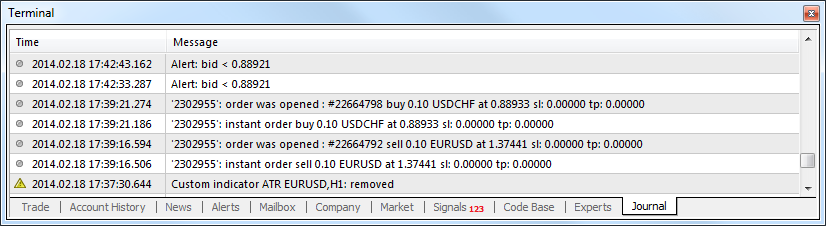
บนเดสก์ท็อปให้ตรวจ Journal และไฟล์ Log ของวันที่เกี่ยวข้อง หากใช้ EA ให้เก็บบันทึกของระบบนั้นด้วย ส่วนมือถือให้เก็บข้อความและรายละเอียดที่รุ่นแอปนั้นแสดง อย่าถือว่าทุกระบบมีเมนูส่งออก Log แบบเดียวกัน
ตัวอย่างข้อความสำหรับแจ้งฝ่ายบริการ: “วันที่ [วันเดือนปี] เวลา [เวลาและเขตเวลา] ฉันส่งคำขอ [เปิด/แก้ไข/ปิด] ของ [สัญลักษณ์] ปริมาณ [Lot] หมายเลข [รายการ] แล้วพบข้อความ [ข้อความที่เห็น] หลังเชื่อมต่อกลับมา ข้อมูลล่าสุดแสดงว่า [สถานะที่ตรวจได้] ขอให้ตรวจว่าคำขอถูกดำเนินการหรือไม่ ปริมาณและราคาเท่าไร พร้อมแจ้งหมายเลขอ้างอิงเรื่อง”
ส่งข้อมูลผ่านช่องทางทางการ ตรวจภาพและ Log ก่อนส่งว่ามีรหัสผ่าน โทเคน อีเมล หรือข้อมูลส่วนตัวติดมาหรือไม่ โดยส่งเฉพาะข้อมูลที่จำเป็นต่อการตรวจสอบ หากนำภาพไปโพสต์สาธารณะ ให้ปกปิดข้อมูลบัญชีเพิ่มเติม เก็บ Case ID และคำตอบของผู้ให้บริการไว้ติดตามต่อ
หลักฐานช่วยให้ตรวจสอบสิ่งที่เกิดขึ้นได้ แต่ยังไม่ยืนยันว่าใครผิดหรือมีสิทธิ์ได้รับค่าชดเชย หากต้องยื่นเรื่องต่อ อ่าน วิธีเก็บหลักฐานและยื่น Trade Dispute ซึ่งแยกขั้นตอนร้องเรียนตามบริษัทคู่สัญญาไว้แล้ว
Share This Story, Choose Your Platform!

โฆษณาพันธมิตร: จำนวน $30 ในภาพไม่ยืนยันสิทธิ์ของทุกบัญชี ตรวจข้อเสนอที่แสดงสำหรับคุณและเงื่อนไขถอนกำไรก่อนสมัคร ดูวิธีตรวจสิทธิ์
ตรวจสิทธิ์ก่อนรับโบนัส
โบนัสและเงื่อนไขอาจต่างกันตามประเทศ ประเภทบัญชี และช่วงเวลา ตรวจข้อเสนอที่แสดงในบัญชีของคุณ พร้อมเงื่อนไขการใช้เครดิตและการถอนกำไรก่อนตัดสินใจ
ศึกษาผู้ให้บริการก่อนเปิดบัญชี
เลือกโบรกเกอร์จากข้อมูลที่เทียบกันได้
ทำความเข้าใจประเภทบัญชี ต้นทุนการเทรด ช่องทางฝากถอน และบริษัทที่ให้บริการ ก่อนเลือกเงื่อนไขให้ตรงกับการใช้งานของคุณ
รู้จักแต่ละโบรกเกอร์
อ่านรีวิว ข้อจำกัด และคู่มือใช้งาน เพื่อดูรายละเอียดของผู้ให้บริการที่สนใจ
เปรียบเทียบบนเงื่อนไขเดียวกัน
เทียบประเภทบัญชี ต้นทุน และเงื่อนไขสำคัญของหลายโบรกเกอร์ ก่อนอ่านรายละเอียดเพิ่มเติม
การเรียน Forex ไม่ควรพึ่งเว็บไซต์เดียว เพราะแต่ละแหล่งม
CFD ย่อมาจาก Contract for Difference หรือ “สัญญาซื้อขาย

คำถามว่า “เริ่มเทรด Forex ต้องมีเงินเท่าไหร่?” ไม่มีคำต

เลเวอเรจเป็นหนึ่งในเครื่องมือที่ถูกเข้าใจผิดมากที่สุดใน