
การเริ่มใช้ MT4 บน iPhone ไม่จำเป็นต้องเริ่มจากเงินจริง เตรียมบัญชี Demo MT4 ของโบรกเกอร์ไว้ก่อน แล้วค่อยฝึกเลือกสินทรัพย์ ใส่ขนาดรายการ และปิดให้ครบขั้นตอน บทนี้ใช้เส้นทางเข้าบัญชีที่มีอยู่แล้ว เพื่อให้ตรวจเลขบัญชีกับเซิร์ฟเวอร์ได้ชัดเจนตั้งแต่ต้น
ภาพในบทเป็นภาพ MT4 ของอุปกรณ์นั้นจากคู่มือ HF Markets รุ่นเดิม ตัวเลข ชื่อเซิร์ฟเวอร์ และสินทรัพย์ในแต่ละภาพเป็นตัวอย่างคนละรายการ ไม่ใช่ลำดับการเทรดจริงของผู้เขียน ชื่อปุ่มอาจต่างตามภาษาและรุ่นแอป ส่วนเส้นทางเมนูประกอบตรวจเทียบกับคู่มือ MT4 ของ Exness จึงควรดูหน้าจอของคุณควบคู่กัน
ติดตั้ง MT4 บน iPhone และเตรียมข้อมูลบัญชี
เปิด หน้าดาวน์โหลด MetaTrader 4 ของ MetaQuotes แล้วเลือกส่วน MetaTrader 4 iPhone/iPad เพื่อไปยัง App Store ตรวจชื่อแอปว่าเป็น MetaTrader 4 และผู้พัฒนา MetaQuotes ก่อนติดตั้ง หน้าดาวน์โหลดมี MT5 ด้วย อย่าเลือกเพียงเพราะไอคอนคล้ายกัน ความพร้อมในร้านแอปและอุปกรณ์ขึ้นกับพื้นที่และรุ่นระบบ
เตรียมเลขบัญชี Demo, รหัสผ่านสำหรับเทรด และชื่อเซิร์ฟเวอร์จากโบรกเกอร์ การติดตั้งแอปไม่ได้สร้างบัญชี MT4 ที่ตรงกับโบรกเกอร์ให้เสมอไป หากยังไม่มี Demo ให้สร้างตามขั้นตอนในหน้าสมาชิกของผู้ให้บริการก่อน แล้วกลับมาเข้าบัญชีในแอป อ่าน วิธีเตรียมบัญชีเทรด ได้เพิ่มเติม
เข้าบัญชี Demo ให้ตรงเซิร์ฟเวอร์
เปิด MT4 แล้วไปที่ Settings → New Account เลือก Login to an existing account ถ้าเป็นการเปิดแอปครั้งแรก อาจเห็นตัวเลือกนี้ได้ทันที จากนั้นค้นหาชื่อโบรกเกอร์และเลือกเซิร์ฟเวอร์ให้ตรงกับบัญชี Demo ที่เตรียมไว้ อย่าเลือก Live แทน Demo หรือเลือกจากชื่อที่คล้ายกัน
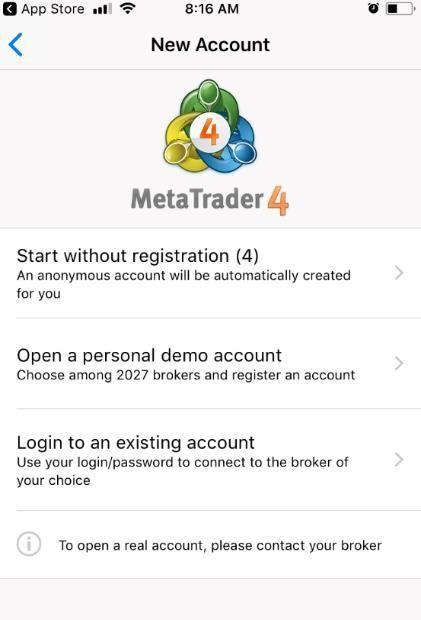
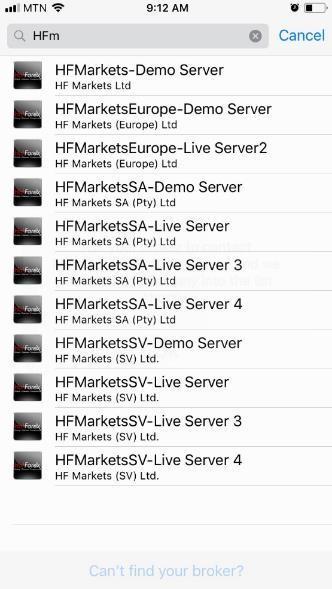
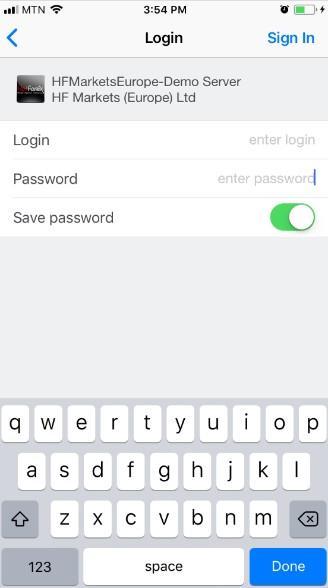
กรอก Login หรือเลขบัญชีเทรด และ Password ของบัญชีนั้น แล้วแตะ Sign In อีเมลกับรหัสเข้าหน้าสมาชิกอาจใช้แทนไม่ได้ เมื่อเข้าได้ ตรวจเลขบัญชี ชื่อเซิร์ฟเวอร์และเงินเสมือนให้ตรงก่อนเริ่มฝึก ถ้าใช้รหัส Investor จะดูบัญชีได้แต่ส่งคำสั่งไม่ได้
สลับบัญชีและตรวจว่ากำลังใช้บัญชีไหน
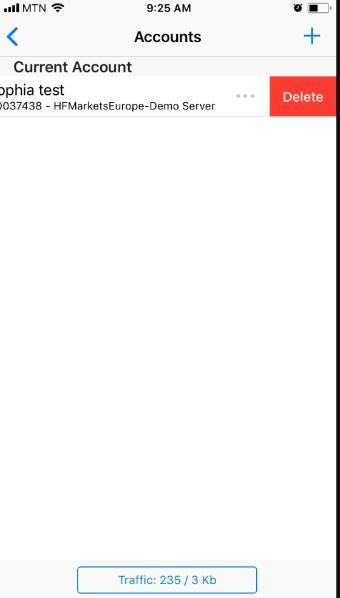
เปิด Settings แล้วแตะลูกศรข้างบัญชีเพื่อดูบัญชีที่เคยเพิ่ม จากนั้นเลือกบัญชีที่ต้องการใช้งาน หลังสลับ ให้ตรวจยอดและชื่อบัญชีอีกครั้ง เพราะกราฟที่ยังเปิดอยู่ไม่ได้ยืนยันว่าคุณอยู่ใน Demo เดิมเสมอไป การลบบัญชีออกจากรายการในแอปเป็นคนละเรื่องกับการปิดบัญชีกับโบรกเกอร์
เพิ่มสินทรัพย์ใน Quotes แล้วเปิดกราฟ
เปิดแท็บ Quotes ซึ่งเป็นรายการสินทรัพย์กับราคา Bid และ Ask ในรุ่นที่คู่มือ Exness อธิบาย ให้แตะช่องค้นหาเพื่อเปิดกลุ่มสินทรัพย์ แล้วแตะเครื่องหมาย + ข้างชื่อที่ต้องการ ภาพ HF Markets รุ่นเดิมใช้ปุ่ม + บนหน้า Quotes และมี Done หลังเลือก จึงอาจไม่ตรงกับตำแหน่งปุ่มในแอปรุ่นที่คุณใช้ ถ้าค้นไม่พบ ให้ตรวจประเภทบัญชีและชื่อสัญลักษณ์ที่อาจมีอักษรต่อท้าย ไม่ถือว่าสินทรัพย์เดียวกันมีชื่อเดียวในทุกโบรกเกอร์
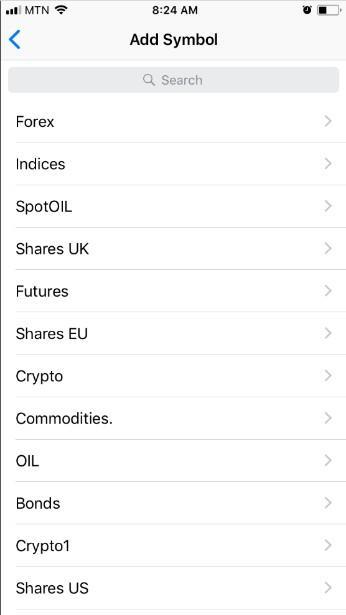
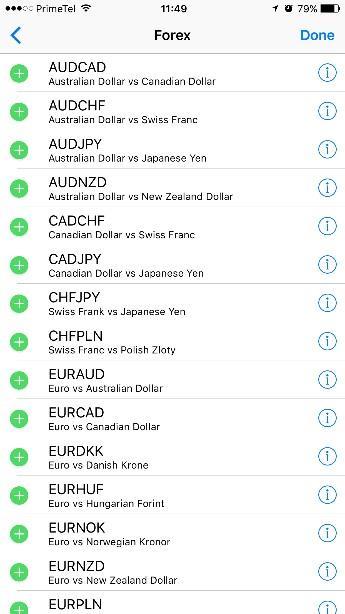
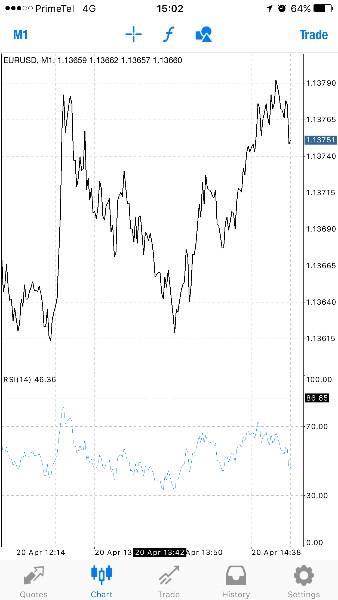
แตะสินทรัพย์ใน Quotes แล้วเลือก Chart เพื่อเปิดกราฟ ใช้นิ้วเลื่อนดูข้อมูลและย่อขยายตามต้องการ แตะชื่อช่วงเวลาปัจจุบันบนกราฟ แล้วเลือกช่วงเวลาที่ต้องการ เมื่อต้องการดูภาพระยะสั้นหรือยาวขึ้น เช่น M15 คือหนึ่งแท่งแทนเวลา 15 นาที การเปลี่ยนกราฟไม่เปลี่ยนบัญชีและไม่ปิดรายการที่เปิดไว้
อ่านข้อกำหนดและเลือกล็อตก่อนส่งคำสั่ง
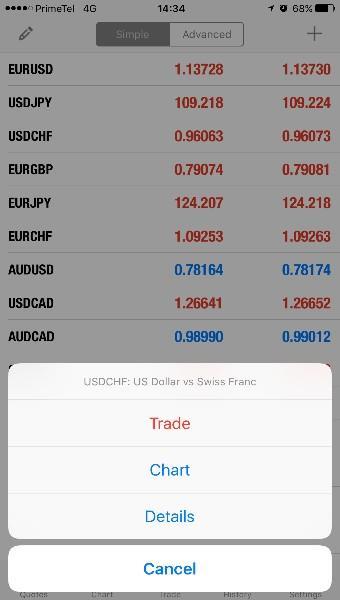
กลับไปที่ Quotes แตะสินทรัพย์แล้วมองหา Details เพื่อดูข้อมูลที่แอปกับเซิร์ฟเวอร์แสดง ก่อนกำหนด Volume ให้ตรวจขนาดสัญญาต่อหนึ่งล็อต ล็อตต่ำสุด และช่วงเพิ่มลดกับ Specification ของบัญชีนั้น หากหน้ามือถือแสดงไม่ครบ ให้ตรวจใน MT4 บน Windows หรือเอกสารสินทรัพย์ของโบรกเกอร์
Volume หมายถึงขนาดรายการเป็นล็อต ไม่ใช่จำนวนเงินบาทที่จะใช้หรือจำนวนเงินที่ยอมขาดทุน ล็อตเดียวกันในคู่เงินกับทองอาจแทนสินทรัพย์ต่างกันมาก ควร คำนวณขนาดออเดอร์ จากระยะ Stop Loss และข้อกำหนดจริง ไม่ใช้ 0.01 หรือเลขในภาพเป็นคำแนะนำตายตัว
เปิดคำสั่งซื้อหรือขายใน Demo
แตะสินทรัพย์ใน Quotes แล้วเลือก Trade ตรวจชื่อสัญลักษณ์บนหน้าคำสั่งให้ถูก จากนั้นเลือกชนิดการส่งคำสั่งและกรอก Volume ภาพเป็น Market Execution แต่บัญชีของคุณอาจใช้ Instant Execution ซึ่งมีการยืนยันราคาและปุ่มต่างกัน
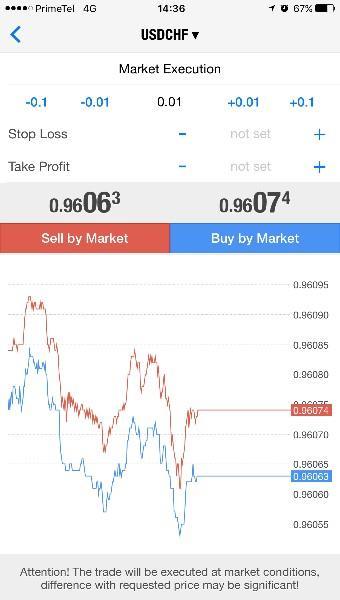
Stop Loss หรือ SL เป็นระดับราคาที่ใช้จำกัดการขาดทุน ส่วน Take Profit หรือ TP เป็นระดับราคาปิดกำไร ช่องตัวเลขเหล่านี้ในภาพใช้ราคา ไม่ใช่จำนวนเงิน สำหรับ Buy ให้ตั้ง SL ต่ำกว่า Bid ปัจจุบันและ TP สูงกว่า Bid ปัจจุบัน ส่วน Sell ให้ตั้ง SL สูงกว่า Ask ปัจจุบันและ TP ต่ำกว่า Ask ปัจจุบัน ทั้งสองต้องผ่านระยะขั้นต่ำของเซิร์ฟเวอร์ เมื่อเลื่อน SL ภายหลัง ระดับนั้นอาจเลยราคาเข้าไปเพื่อป้องกันกำไรได้ จึงไม่ใช้ราคาเข้าเดิมตัดสินว่าตั้งได้หรือไม่ได้เพียงอย่างเดียว
เมื่อทบทวนครบจึงแตะปุ่ม Buy เพื่อซื้อ หรือ Sell เพื่อขาย อ่านข้อความตอบกลับแล้วกลับไปที่ Trade ตรวจว่ารายการเปิดสำเร็จ ทิศทางและล็อตตรงที่ตั้งใจไว้ หากไม่แน่ใจว่าคำสั่งถูกส่งไปหรือยัง ให้ตรวจรายการก่อนกดซ้ำ การตั้ง SL/TP ไม่รับประกันราคาปิดพอดีในทุกสภาวะตลาด
ตั้งคำสั่งรอ แล้วแยกให้ออกจากสถานะที่เปิดแล้ว
เปิดหน้าคำสั่งแบบเดิม แตะชนิดการส่งคำสั่งแล้วเลือก Pending Order ที่ต้องการ MT4 มีสี่แบบหลัก คือ Buy Limit, Sell Limit, Buy Stop และ Sell Stop ถ้ายังสับสนว่าจะรอราคาย้อนมาหรือรอราคาผ่านระดับใด อ่าน ประเภทคำสั่ง ก่อนตั้ง
ใส่ Volume ราคาเข้า SL/TP หากต้องการ และวันหมดอายุหากมีตัวเลือก จากนั้นแตะปุ่มวางคำสั่ง เช่น Place แล้วตรวจว่ามีรายการรอใน Trade การปรากฏในรายการรอยังไม่ได้แปลว่าเข้าตลาดแล้ว ราคาต้องถึงเงื่อนไขและคำสั่งต้องได้รับการดำเนินการตามข้อกำหนดของเซิร์ฟเวอร์ ภาพ Market Execution ด้านบนไม่ใช่ภาพฟอร์ม Pending Order จึงไม่ใช้แทนตำแหน่งช่องราคาเข้าของคำสั่งรอ
แก้ SL/TP หรือยกเลิกคำสั่งรอ
เปิด Trade แตะค้างที่รายการที่ต้องการ เลือก Modify หรือ Modify order ตามข้อความในแอป เปลี่ยนระดับ SL/TP ที่ต้องการแล้วแตะ Modify ตรวจค่าที่แสดงกลับมาบนรายการ ถ้าเป็นสถานะเปิด การแก้ SL/TP ไม่ได้เปลี่ยนราคาเข้าและไม่ได้ลดล็อตที่ถืออยู่
สำหรับ Pending Order ที่ยังไม่ทำงาน ให้แตะค้างที่รายการรอแล้วเลือกแก้คำสั่งเพื่อเปลี่ยนเงื่อนไข หรือ Delete เพื่อลบ หลังดำเนินการต้องตรวจผลจริง หากคำสั่งทำงานก่อนยกเลิก มันอาจกลายเป็นสถานะที่ต้องปิดแทน ไม่ถือว่าการแตะ Delete ทำให้ความเสี่ยงหมดไปแล้วโดยไม่ตรวจ Trade
ปิดรายการและตรวจผลก่อนออกจากแอป
ใน Trade แตะค้างที่รายการที่จะปิด แล้วเลือก Close ตรวจชื่อสินทรัพย์ เลขรายการ และ Volume ในหน้าปิดก่อนแตะปุ่มยืนยัน การกด Buy หรือ Sell ฝั่งตรงข้ามจากหน้าคำสั่งใหม่อาจเปิดอีกสถานะหนึ่ง ไม่ได้เป็นวิธีแทนการปิดรายการเดิม
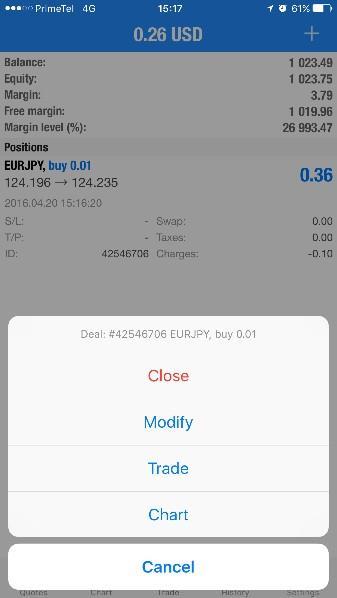
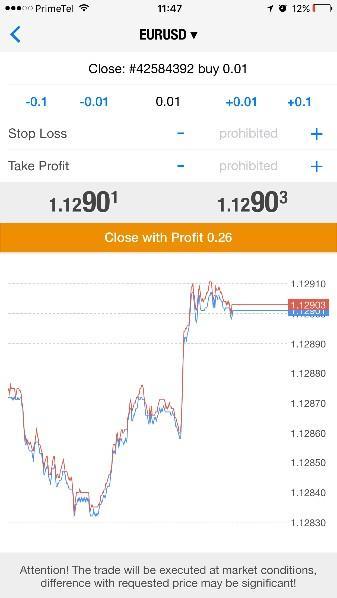
ถ้าหน้าปิดของแอปเปิดให้เปลี่ยน Volume และบัญชีรองรับการปิดบางส่วน ให้ใส่ล็อตที่จะปิดให้น้อยกว่าที่ถือ เช่น ถือ 0.10 ล็อตแล้วปิด 0.04 จะเหลือ 0.06 ล็อต ตัวอย่างนี้เป็นเพียงเลขสมมติและต้องผ่านล็อตขั้นต่ำกับช่วงเพิ่มลดทั้งส่วนที่ปิดและส่วนที่เหลือ หากไม่มีตัวเลือกหรือระบบไม่รับ อย่ากดคำสั่งใหม่เพื่อชดเชย ให้ตรวจคู่มือของโบรกเกอร์หรือใช้หน้าปิดบน Windows
หลังแอปแจ้งว่าสำเร็จ กลับไปตรวจ Trade ว่ารายการหายไปหรือเหลือล็อตตามที่ตั้งใจ แล้วดู History ของส่วนที่ปิด ไม่คาดเดาว่าส่วนที่เหลือต้องใช้เลข Ticket แบบใดเสมอไป การปิดแอปไม่ได้ปิดสถานะที่ยังค้างอยู่
ดู History และแก้ปัญหาพื้นฐาน
เปิด History แล้วเลือกช่วงวันที่ที่ต้องการ ภาพรุ่นเดิมมี Day, Week, Month และ Custom อยู่ด้านบน แตะรายการเพื่อดูรายละเอียด หากไม่เห็นรายการที่เพิ่งปิด ให้ตรวจบัญชีที่ใช้งาน ช่วงเวลา และตัวกรองสัญลักษณ์ก่อน อ่านตัวอย่างการแยกกำไร ค่าคอมมิชชัน และยอดเงินต่อใน คู่มือ History ของ MT4
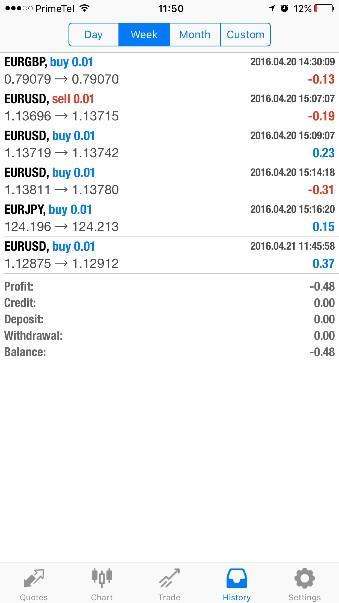
ถ้าล็อกอินไม่ได้ ให้ตรวจว่าเป็นบัญชี MT4 และชื่อเซิร์ฟเวอร์ตรงหรือไม่ ถ้าบัญชีเข้าได้แต่ปุ่มเทรดใช้ไม่ได้ ให้ตรวจรหัส Investor สิทธิ์บัญชี เวลาซื้อขาย และสถานะการเชื่อมต่อ หากระบบไม่รับ SL/TP ให้ตรวจด้านราคาและระยะขั้นต่ำ ส่วน Volume ไม่ผ่านให้กลับไปดูลอตขั้นต่ำกับช่วงเพิ่มลด ไม่ส่งซ้ำโดยยังไม่ตรวจรายการเดิม
แหล่งข้อมูลและข้อจำกัดของภาพ
ข้อมูลแพลตฟอร์มจาก MetaQuotes MT4 iPhone ขั้นตอนเมนูจาก คู่มือ MT4 Mobile ของ Exness ร่วมกับ คู่มือ MT4 iPhone และ Android ของ HF Markets ตรวจวันที่ 27 ตุลาคม 2026 เอกสารของโบรกเกอร์ใช้ยืนยันเส้นทางในตัวอย่าง ไม่ได้หมายความว่าทุกบัญชีมีเงื่อนไขหรือรุ่นหน้าจอเหมือนกัน ภาพยังไม่ครอบคลุมฟอร์ม Demo, Pending และผลการปิดบางส่วนทุกขั้น จึงระบุขอบเขตใกล้ขั้นตอนนั้น ไม่ใช้ภาพ MT5 มาทดแทน
Share This Story, Choose Your Platform!

โฆษณาพันธมิตร: จำนวน $30 ในภาพไม่ยืนยันสิทธิ์ของทุกบัญชี ตรวจข้อเสนอที่แสดงสำหรับคุณและเงื่อนไขถอนกำไรก่อนสมัคร ดูวิธีตรวจสิทธิ์
ตรวจสิทธิ์ก่อนรับโบนัส
โบนัสและเงื่อนไขอาจต่างกันตามประเทศ ประเภทบัญชี และช่วงเวลา ตรวจข้อเสนอที่แสดงในบัญชีของคุณ พร้อมเงื่อนไขการใช้เครดิตและการถอนกำไรก่อนตัดสินใจ
ศึกษาผู้ให้บริการก่อนเปิดบัญชี
เลือกโบรกเกอร์จากข้อมูลที่เทียบกันได้
ทำความเข้าใจประเภทบัญชี ต้นทุนการเทรด ช่องทางฝากถอน และบริษัทที่ให้บริการ ก่อนเลือกเงื่อนไขให้ตรงกับการใช้งานของคุณ
รู้จักแต่ละโบรกเกอร์
อ่านรีวิว ข้อจำกัด และคู่มือใช้งาน เพื่อดูรายละเอียดของผู้ให้บริการที่สนใจ
เปรียบเทียบบนเงื่อนไขเดียวกัน
เทียบประเภทบัญชี ต้นทุน และเงื่อนไขสำคัญของหลายโบรกเกอร์ ก่อนอ่านรายละเอียดเพิ่มเติม

Leverage เป็นหนึ่งในเครื่องมือที่ถูกเข้าใจผิดมากที่สุดใ […]
ปิดออเดอร์แล้วเห็นกำไร 20 ดอลลาร์ แต่ยอดเงินเพิ่มไม่ถึง […]

คำถามว่า “เริ่มเทรด Forex ต้องมีเงินเท่าไหร่?” ไม่มีคำต […]