
ตรวจข้อมูลและลิงก์อ้างอิง: 15 กันยายน 2569
หน้านี้ช่วยผู้ใช้บัญชี XM เลือกแอปหรือโปรแกรมให้ตรงกับงาน ตั้งแต่ดาวน์โหลด ติดตั้ง ล็อกอิน ไปจนถึงตรวจสินทรัพย์ก่อนส่งคำสั่ง หากมีบัญชีอยู่แล้ว ให้ตรวจว่าเป็น MT4 หรือ MT5 ก่อนเลือกโปรแกรม
เลือกและดาวน์โหลด · วิธีติดตั้ง · วิธีล็อกอิน · ตรวจสินทรัพย์ · แก้ปัญหาเบื้องต้น
เลือกแพลตฟอร์มตามงานที่ต้องทำ
- XM App: จัดการบัญชีและใช้ฟังก์ชันซื้อขายที่แอปและบัญชีรองรับ ตรวจความสามารถจริงในแอป
- MT4/MT5 บนมือถือ: ดูกราฟ ติดตามบัญชี และส่งคำสั่งด้วยตนเอง ไม่ใช่รุ่นสำหรับติดตั้งไฟล์ EA
- MT4/MT5 บนเดสก์ท็อป: ใช้เครื่องมือและ EA ที่ตรงกับแพลตฟอร์ม ต้องตรวจระบบปฏิบัติการและส่วนเสริมของ EA ด้วย
- WebTrader: เข้าบัญชีและส่งคำสั่งผ่านเบราว์เซอร์ ไม่ใช้แทนสภาพแวดล้อมรัน EA บนเดสก์ท็อป
การดูสถานะจากมือถือไม่ได้ทำให้ EA รันบนมือถือ และการปิดแอปมือถือไม่ใช่การหยุด EA ที่กำลังรันบนคอมพิวเตอร์หรือ VPS อ่าน MT4 กับ MT5 ต่างกันอย่างไร ก่อนเลือกบัญชี
อ้างอิง: ฟังก์ชันเดสก์ท็อป มือถือ และเว็บของ MetaTrader 5 · การตั้งค่า Expert Advisors
เลือกโปรแกรมและดาวน์โหลด
เลือกให้ตรงกับบัญชีที่มีอยู่ก่อน หากยังไม่แน่ใจว่าเป็น MT4 หรือ MT5 ให้ตรวจรายละเอียดบัญชีในพื้นที่สมาชิก การติดตั้งโปรแกรมอีกเวอร์ชันไม่ได้เปลี่ยนประเภทบัญชีเดิมให้โดยอัตโนมัติ
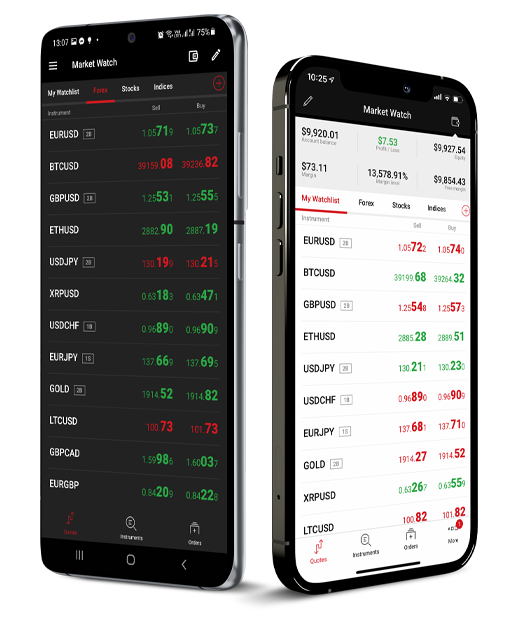
ภาพประกอบเดิม หน้าตาแอปอาจต่างจากรุ่นปัจจุบัน
 XM APP
XM APP สำหรับ Android
XM APP สำหรับ Apple iOS
ดาวน์โหลด XM APP


 MetaTrader 4 (MT4)
 MetaTrader 4 (MT4)
MT4 สำหรับ PC
MT4 สำหรับ Mac
MT4 WebTrader
MT4 Multiterminal
MT4 สำหรับมือถือและแท็บเล็ต Android
ดาวน์โหลด MetaTrader 4
สอบถามการใช้งาน MT4 Multiterminal
ดาวน์โหลด MT4 สำหรับมือถือและแท็บเล็ต Android
ภาพประกอบรุ่นเดิม ใช้ช่วยแยกโปรแกรม ไม่ใช่ภาพยืนยันหน้าจอปัจจุบัน
 MetaTrader 5 (MT5)
 MetaTrader 5 (MT5)
MT5 สำหรับ PC
MT5 สำหรับ Mac
MT5 WebTrader
MT5 สำหรับมือถือและแท็บเล็ต Android
ดาวน์โหลด MetaTrader 5
ดาวน์โหลด MT5 สำหรับมือถือและแท็บเล็ต Android
ภาพประกอบรุ่นเดิม ใช้ช่วยแยกโปรแกรม ไม่ใช่ภาพยืนยันหน้าจอปัจจุบัน
หากลิงก์ดาวน์โหลดเดิมเปลี่ยนหรือระบบของคุณติดตั้งไม่ได้ ให้ตรวจตัวเลือกปัจจุบันจากหน้าทางการด้านบน ผู้ใช้ Mac ควรตรวจข้อกำหนดระบบของตัวติดตั้งและส่วนเสริมที่ต้องใช้ ส่วน Multiterminal ให้ตรวจสิทธิ์และความพร้อมจากพื้นที่สมาชิก ไม่จำเป็นสำหรับผู้เริ่มต้นที่ใช้งานบัญชีเดียว
ติดตั้งอย่างไรให้พร้อมล็อกอิน
- ตรวจบัญชีและอุปกรณ์: จดว่าเป็น MT4 หรือ MT5 บัญชีทดลองหรือเงินจริง และใช้อุปกรณ์ใด หากยังไม่มีบัญชี ให้เริ่มจาก คู่มือใช้งาน ก่อน
- เลือกแหล่งดาวน์โหลด: ใช้ลิงก์ของผู้ให้บริการหรือร้านแอปที่เชื่อมจากหน้าทางการ ตรวจชื่อแอปและผู้พัฒนาก่อนติดตั้ง
- ติดตั้งโปรแกรม: บนคอมพิวเตอร์เปิดตัวติดตั้งและทำตามหน้าจอ บนมือถือใช้ขั้นตอนของ App Store หรือ Google Play หากระบบแจ้งว่าไม่รองรับ ให้ตรวจรุ่นระบบและคำแนะนำทางการ ไม่ข้ามคำเตือนความปลอดภัย
- หากเลือก WebTrader: เปิดหน้าทางการผ่านเบราว์เซอร์แล้วเลือกบัญชีที่ตรงแพลตฟอร์ม ไม่ต้องติดตั้งโปรแกรมเดสก์ท็อปเพื่อเปิดหน้าเว็บ
- เตรียมข้อมูลล็อกอิน: หมายเลขบัญชี รหัสผ่านบัญชีเทรด และชื่อเซิร์ฟเวอร์ จากนั้นทำขั้นตอนด้านล่าง
แพลตฟอร์มตรงบัญชี → เชื่อมต่อเซิร์ฟเวอร์ถูกต้อง → เลือก Symbol ที่รองรับ → อ่าน Specification และทดลองบนบัญชี Demo
ล็อกอินบัญชีเทรดหลังติดตั้ง
MT5 บนคอมพิวเตอร์
- ตรวจว่าบัญชีเป็น MT4 หรือ MT5 และเป็นบัญชีทดลองหรือเงินจริง เปิดแพลตฟอร์มให้ตรงกับบัญชี
- สำหรับ MT5 เดสก์ท็อป เปิด File → Login to Trade Account แล้วกรอก Login ซึ่งเป็นหมายเลขบัญชีเทรด ไม่ใช่อีเมลพื้นที่สมาชิก
- กรอกรหัสผ่านของบัญชีเทรด และเลือก Server ให้ตรงกับรายละเอียดบัญชี อย่าเดาชื่อจากบัญชีอื่น
- เมื่อต่อสำเร็จ ตรวจหมายเลขบัญชีและสถานะการเชื่อมต่ออีกครั้ง หากใช้ Investor password จะดูบัญชีได้แต่ส่งคำสั่งซื้อขายไม่ได้
การเข้าพื้นที่สมาชิกได้ไม่ยืนยันว่ารหัสผ่านเดียวกันใช้กับบัญชีเทรดได้ หากเข้าไม่ได้ ให้ตรวจแพลตฟอร์ม เซิร์ฟเวอร์ และข้อความผิดพลาดก่อนรีเซ็ตรหัสผ่านผ่านช่องทางทางการ ไม่ส่งรหัสผ่านหรือ OTP ให้ผู้ช่วยเหลือ
อ้างอิง: MetaTrader 5 — การเชื่อมต่อบัญชี
ล็อกอิน MT5 บนมือถือด้วยบัญชีที่มีอยู่แล้ว
ส่วนนี้ใช้เมื่อมีบัญชี MT5 และข้อมูลของบัญชีนั้นแล้ว ถ้ายังหาเลขบัญชีหรือ Server ไม่เจอ ให้เปิด วิธีดูข้อมูลบัญชีในพื้นที่สมาชิก ก่อน บัญชี MT4 ต้องใช้แอป MT4 ไม่กรอกข้ามรุ่น
Android
- เปิด MT5 แล้วเข้ารายการบัญชีจากเมนูด้านข้าง เช่น Accounts หรือ Manage Accounts จากนั้นแตะปุ่มเพิ่มบัญชี
- ค้นหาผู้ให้บริการหรือ Server ตามข้อมูลบัญชีของคุณ หากผลลัพธ์มีหลายชื่อ ให้เทียบชื่อให้ครบ ไม่เลือกชื่อใกล้เคียงแทน
- ใช้ส่วน Use Existing Account หรือเข้าสู่บัญชีที่มีอยู่ กรอก Login เป็นหมายเลขบัญชีเทรด พร้อมรหัสผ่านเทรดและ Server ของบัญชีเดียวกัน
- แตะ Login แล้วตรวจหมายเลขบัญชีและการเชื่อมต่อในรายการบัญชี หากตั้งใจฝึก เลขนั้นต้องตรงกับ Demo ในพื้นที่สมาชิก
iPhone / iPad
- เปิด MT5 ไปที่ Settings และส่วนจัดการบัญชี แล้วเลือก New Account หรือปุ่มเพิ่มบัญชี หากเปิดแอปครั้งแรก ให้เลือกเข้าสู่บัญชีที่มีอยู่
- ค้นหาผู้ให้บริการ แล้วเลือก Server ให้ตรงรายละเอียดบัญชี บางรุ่นแสดงตัวเลือกเข้าสู่บัญชีเดิมหลังเลือกผู้ให้บริการ
- กรอกเลขบัญชีใน Login และรหัสผ่านบัญชีเทรด ตรวจ Server อีกครั้งแล้วแตะ Sign In
- กลับไปดูข้อมูลบัญชีใน Settings เทียบเลขบัญชีกับพื้นที่สมาชิก อย่าตัดสินว่าเป็น Demo จากยอดเงินหรือสีหน้าจอเพียงอย่างเดียว
ผลที่ควรเห็น: บัญชีที่เชื่อมต่อตรงกับหมายเลขและ Server ที่เตรียมไว้ หากดูบัญชีได้แต่ส่งคำสั่งไม่ได้ ให้ตรวจว่าใช้รหัส Investor ซึ่งเป็นสิทธิ์อ่านอย่างเดียวหรือไม่ ก่อนตรวจสถานะบัญชีและเวลาตลาด ไม่ต้องส่งคำสั่งเงินจริงเพื่อพิสูจน์ว่าล็อกอินสำเร็จ
อ้างอิงวิธีเชื่อมบัญชีจาก MetaQuotes ตรวจ 22 กันยายน 2569: MT5 Android · MT5 iPhone/iPad ชื่อเมนูขึ้นกับภาษาและรุ่นแอป ไม่ใช่ภาพหรือผลทดสอบล็อกอินบัญชีจริงของ ThaiFX
เลือก Symbol ใน Market Watch ให้ตรงบัญชี
ภาพบัญชี Micro รุ่นเก่าอาจมีคำต่อท้าย micro แต่ไม่ควรใช้ชื่อในภาพเป็นข้อกำหนดของทุกเซิร์ฟเวอร์ ให้เลือกสินทรัพย์ที่บัญชีปัจจุบันรองรับ และตรวจรายละเอียดสัญญาก่อนคำนวณ Lot
- เปิด Market Watch แล้วค้นหาสินทรัพย์ที่ต้องการ หากไม่พบ ให้ตรวจรายการ Symbols และบัญชีที่กำลังเชื่อมต่อ
- ใน MT5 เดสก์ท็อป คลิกขวาที่ Symbol แล้วเลือก Specification เพื่ออ่านเงื่อนไขสัญญาที่โบรกเกอร์กำหนด
- ตรวจ Contract Size, ปริมาณขั้นต่ำและขั้นการเพิ่ม Lot, ระยะวางคำสั่ง และเวลาเปิดซื้อขาย อย่าเทียบ Lot จากชื่อสินทรัพย์เพียงอย่างเดียว
- หากเปิดกราฟได้แต่ส่งคำสั่งไม่ได้ ให้ตรวจสิทธิ์บัญชี เวลาเทรด และข้อความปฏิเสธคำสั่ง ไม่เพิ่มเงินฝากเพื่อแก้โดยยังไม่ทราบสาเหตุ
เริ่มฝึกบนบัญชีทดลองก่อนใช้เงินจริง อ่าน ประเภทบัญชีและขนาดสัญญา ประกอบ
ติดตั้งแล้วใช้งานไม่ได้ ควรตรวจอะไร
| อาการ | จุดที่ควรตรวจตามลำดับ |
|---|---|
| No connection / เชื่อมต่อไม่ได้ | ตรวจอินเทอร์เน็ตและสถานะเชื่อมต่อของแอปก่อน แล้วเทียบชื่อ Server และบัญชีที่เลือก หากยังไม่ได้ ให้เก็บข้อความใน Journal หรือหน้าสถานะเพื่อสอบถามฝ่ายบริการ กราฟไม่ขยับขณะตลาดปิดเพียงอย่างเดียวไม่ยืนยันว่าอินเทอร์เน็ตหรือรหัสผ่านผิด |
| ล็อกอินไม่ได้ | ตรวจ MT4/MT5, หมายเลขบัญชี, รหัสผ่านบัญชีเทรด และ Server ให้ตรงกัน แยกจากรหัสพื้นที่สมาชิก หากยังไม่ได้ให้ส่งข้อความผิดพลาดแก่ฝ่ายบริการโดยไม่ส่งรหัสผ่าน |
| ดูบัญชีได้แต่เทรดไม่ได้ | ตรวจว่าใช้ Investor password หรือไม่ แล้วตรวจสิทธิ์บัญชี ช่วงเวลาเทรดและข้อความปฏิเสธคำสั่ง |
| ไม่พบสินทรัพย์ที่ต้องการ | ค้นจาก Market Watch/Symbols ตรวจบัญชีและชื่อ Symbol รวมคำต่อท้ายกับ Specification ไม่ใช้ภาพบัญชีเก่าเป็นเกณฑ์ |
| ต้องการใช้ EA จากมือถือ | แยกเครื่องที่ใช้ติดตามบัญชีออกจากเครื่องที่รัน EA ใช้สภาพแวดล้อมเดสก์ท็อปหรือ VPS ที่รองรับไฟล์ของคุณ การเปิดแอปมือถือไม่ได้เริ่ม EA บนคอมพิวเตอร์ |
| ดาวน์โหลดหรือติดตั้งไม่ได้ | ตรวจพื้นที่ว่าง ระบบปฏิบัติการ และตัวเลือกจากหน้าทางการ หากพบคำเตือนความปลอดภัยให้หยุดตรวจสอบก่อน ไม่เปลี่ยนไปใช้ไฟล์จากผู้ส่งที่ไม่รู้จัก |
ยังแก้ไม่ได้ ให้เตรียมชื่อแพลตฟอร์ม รุ่นระบบปฏิบัติการ เวลาเกิดปัญหา และภาพข้อความผิดพลาดที่ปิดข้อมูลส่วนตัวแล้ว ดู ช่องทางติดต่อฝ่ายบริการ
ก่อนใช้ EA หรือเปลี่ยนเครื่อง
โปรแกรมเดสก์ท็อปกับมือถือมีหน้าที่ต่างกัน หากต้องการรัน EA ให้ตรวจว่าไฟล์สร้างมาสำหรับแพลตฟอร์มใดและเครื่องที่รันรองรับหรือไม่ ทดลองการทำงานก่อนอนุญาตให้ส่งคำสั่งในบัญชีเงินจริง การเปลี่ยนโทรศัพท์หรือปิดแอปไม่ได้หยุดโปรแกรมที่รันอยู่บนเครื่องอื่น
ดู ข้อมูล VPS ประกอบ และศึกษาหน้าที่ของโปรแกรมจาก คู่มือ Automated Trading ของ MetaQuotes หน้านี้ไม่แทนขั้นตอนติดตั้งและทดสอบ EA โดยละเอียด
วิดีโอประกอบ MT4 รุ่นเดิม
สื่อจากช่อง XM ที่เคยอยู่ในคู่มือเริ่มต้น ใช้ประกอบความเข้าใจเรื่องล็อกอินและ Market Watch เท่านั้น หน้าจอ ชื่อเซิร์ฟเวอร์ และตัวเลือกบัญชีในวิดีโออาจต่างจากปัจจุบัน ไม่ใช้เป็นคำยืนยันว่าบัญชี Micro หรือ Symbol ในตัวอย่างยังเปิดให้ทุกคนใช้งาน ให้ยึดบัญชีจริงและ Specification ตามคำอธิบายด้านบน
ข้อจำกัดและแหล่งข้อมูล
เลือกแพลตฟอร์มให้ตรงกับบัญชีและวิธีใช้งานก่อนดาวน์โหลด XM ระบุนโยบาย No Requotes และ No Rejections ใน หน้าดำเนินคำสั่ง แต่เป็นคำอธิบายของผู้ให้บริการ ไม่ใช่ผลทดสอบของ ThaiFX หรือการรับประกันว่าจะไม่มี Slippage และปัญหาการเชื่อมต่อ
หน้าทางการที่ใช้ตรวจตัวเลือกอุปกรณ์: MT4 และ MT5 รวมถึง ฟังก์ชันมือถือจาก MetaQuotes ลิงก์ตัวติดตั้ง แอป และหน้าจออาจเปลี่ยนตามรุ่น ประเทศ และบัญชีที่ใช้งาน
Share This Story, Choose Your Platform!

โฆษณาพันธมิตร: จำนวน $30 ในภาพไม่ยืนยันสิทธิ์ของทุกบัญชี ตรวจข้อเสนอที่แสดงสำหรับคุณและเงื่อนไขถอนกำไรก่อนสมัคร ดูวิธีตรวจสิทธิ์
ตรวจสิทธิ์ก่อนรับโบนัส
โบนัสและเงื่อนไขอาจต่างกันตามประเทศ ประเภทบัญชี และช่วงเวลา ตรวจข้อเสนอที่แสดงในบัญชีของคุณ พร้อมเงื่อนไขการใช้เครดิตและการถอนกำไรก่อนตัดสินใจ
พร้อมเปิดบัญชี XM แล้ว?
หากศึกษาเงื่อนไขและเลือกบัญชีที่เหมาะกับคุณแล้ว สามารถไปยังเว็บไซต์ XM เพื่อสมัครได้ โปรดตรวจประเภทบัญชี ต้นทุน และข้อเสนอที่ระบบแสดงก่อนยืนยัน
ลิงก์พันธมิตร: ThaiFX อาจได้รับค่าตอบแทนตามเงื่อนไข
เปิดเว็บไซต์ XM ในแท็บใหม่ การสมัครไม่รับรองสิทธิ์โบนัส