
จบบทนี้แล้ว
ตั้งค่ากราฟ MT5 บนคอมพิวเตอร์ Windows เพื่ออ่านแท่งเทียนและราคา Bid/Ask ให้ชัดเจน
บทความนี้จะพาตั้งค่า 6 อย่างเพื่อเริ่มอ่านกราฟ โดยเฉพาะ การเปิด Ask Line ซึ่งช่วยให้เห็น Ask ณ ปัจจุบันและเปรียบเทียบกับ Bid ได้ ขั้นตอนนี้อ้างอิง MT5 Desktop เมนูบนมือถือและเว็บต่างออกไป
เปิดกราฟบน MT5 แล้วทำตามขั้นตอนด้านล่างไปพร้อมกัน จะเห็นผลทันทีทุกขั้น
สิ่งที่ควรเห็นเมื่อตั้งค่าครบ: กราฟเป็นแท่งเทียน · มีเส้น Ask Line · มีเส้นคั่นช่วงเวลาตาม Timeframe · พื้นหลังอ่านสบายตา
สิ่งที่ควรสังเกตเป็นพิเศษ: ระยะห่าง Ask กับ Bid คือ Spread ณ ขณะนั้น ไม่ใช่ค่าธรรมเนียมที่ถูกหักต่อเนื่อง และไม่รวมต้นทุนทุกชนิด
1. เปลี่ยนเป็นกราฟแท่งเทียน
ถ้ากราฟปัจจุบันเป็น Bar หรือ Line สามารถเปลี่ยนเป็นแท่งเทียนเพื่อแยก Body และไส้ได้
วิธีทำ: คลิกขวาบนกราฟ → เลือก Candlesticks หรือใช้เมนู Charts → Candlesticks หรือกด Alt+2 เมื่อเลือกกราฟ
⭐ 2. เปิด Ask Line — เพื่อเทียบราคากับ Bid
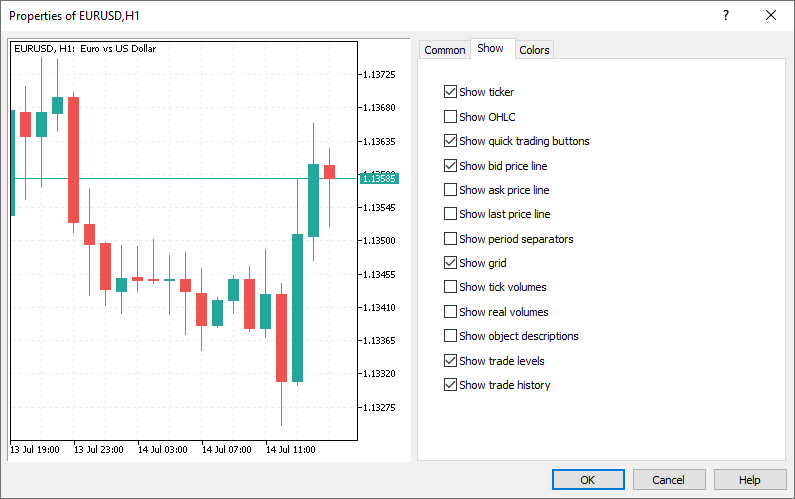
สำหรับการซื้อขายที่ใช้ Bid/Ask: เปิด Buy อ้างอิง Ask และปิด Buy อ้างอิง Bid ส่วนเปิด Sell อ้างอิง Bid และปิด Sell อ้างอิง Ask ราคาที่ได้รับจริงอาจต่างจากราคาที่เห็นเมื่อเกิด Slippage
ตัวอย่างฝั่ง Sell: Bid บนกราฟอาจแตะเป้า แต่ Ask ยังไม่ถึงระดับที่ใช้ปิด Sell จึงยังไม่เข้าเงื่อนไข ส่วน Stop Loss ของ Sell อาจถูกกระตุ้นจาก Ask แม้ Bid ยังไม่แตะระดับนั้น การถูกกระตุ้นกับราคาที่จับคู่สำเร็จเป็นคนละขั้นตอน
วิธีทำ: คลิกขวาบนกราฟ → Properties → แท็บ Show → ติ๊ก Show Ask price line และ Show Bid price line แล้วกด OK (เปิด Properties ด้วย F8 ได้)
✅ เห็น Spread ณ ปัจจุบัน — ระยะห่างระหว่าง Ask และ Bid ไม่ใช่กราฟ Spread ย้อนหลัง
✅ เห็นทันทีเมื่อ Spread กว้างผิดปกติ เช่นช่วงข่าวหรือ Rollover
✅ เข้าใจราคาที่ใช้อ้างอิง Stop Loss (SL) และ Take Profit (TP) โดยไม่ถือว่าเส้นที่เห็นรับรองราคาจับคู่จริง
สำหรับคนที่เทรด Timeframe เล็ก ข้อนี้เปลี่ยนวิธีมองกราฟไปเลย เพราะช่วยให้เทียบ Spread กับระยะ High–Low ของแท่งในกรอบเวลาที่ใช้ ได้ โดย Spread เป็นเพียงส่วนหนึ่งของต้นทุน
3. เปิด Period Separator
เส้นคั่นขึ้นกับ Timeframe: M1–H1 แบ่งวัน, H4 แบ่งสัปดาห์, D1 แบ่งเดือน และ W1/MN1 แบ่งปี ตามเวลาเซิร์ฟเวอร์ ไม่ใช่เส้นเปิดเซสชันสากล
วิธีทำ: คลิกขวา → Properties → แท็บ Show → ติ๊ก Show period separators
มีประโยชน์มากเมื่อวิเคราะห์ พฤติกรรมตามเซสชัน หรือดูว่าราคาเปิดวันใหม่ตรงไหน
4. ตั้งสีให้อ่านสบายตา
วิธีทำ: คลิกขวา → Properties → แท็บ Colors
| ช่อง | ควรตั้งอย่างไร |
|---|---|
| Background | พื้นหลังที่ตัดกับแท่งเทียนชัด ลดความล้าเมื่อดูนาน |
| Bull / Bear Candle | สองสีที่แยกออกจากกันชัดเจน |
| Ask Line | สีที่มองเห็นชัด เพราะเป็นเส้นที่ต้องดูบ่อย |
| Grid | ตั้งสีจางเพื่อไม่ให้รบกวนสายตา หากต้องการปิด ให้ไปแท็บ Show แล้วนำเครื่องหมายออกจาก Show grid |
ข้อควรจำ: สีไม่ได้กำหนดว่าแท่งขึ้นหรือลง — ความสัมพันธ์ระหว่าง Open กับ Close ต่างหากที่กำหนด
5. เปิด Chart Shift
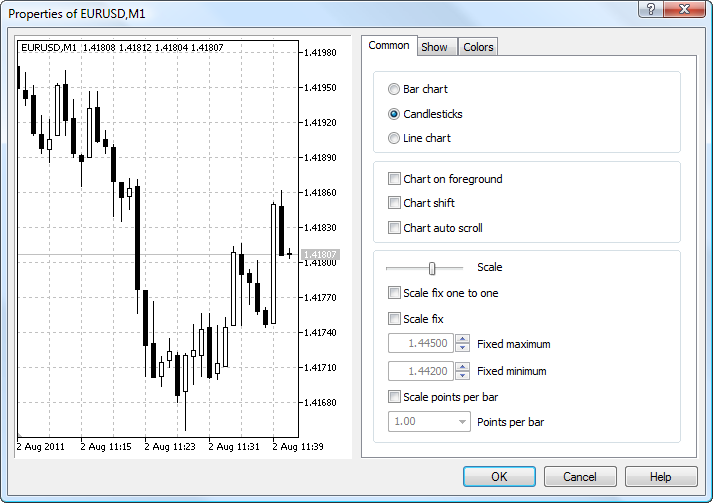
เว้นพื้นที่ว่างด้านขวาของกราฟ เพื่อให้มีที่วางแผนล่วงหน้าและลากเส้นไปข้างหน้าได้
วิธีทำ: กด F8 → แท็บ Common → ติ๊ก Chart shift → OK หรือเปิดด้วยปุ่ม Chart Shift บนแถบเครื่องมือ จากนั้นลากสามเหลี่ยมสีเทาที่ขอบบนของกราฟเพื่อปรับพื้นที่ว่างทางขวา
6. บันทึกเป็น Template
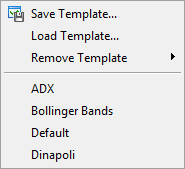
ขั้นตอนที่ทำให้ทุกอย่างข้างต้นคุ้มค่า — เพราะไม่ต้องตั้งใหม่ทุกครั้งที่เปิดกราฟใหม่
วิธีทำ: คลิกขวาบนกราฟ → Template → Save Template → ตั้งชื่อ
default
บันทึกเป็น default.tpl เพื่อใช้กับกราฟใหม่ทั่วไป กราฟผล Strategy Tester ใช้ tester.tpl หากมี จึงไม่ได้เหมือนกันทุกกรณี
กราฟใหม่ทั่วไปจึงใช้การตั้งค่าที่บันทึกไว้ได้ ช่วยให้อ่านกราฟด้วยรูปแบบที่สม่ำเสมอ โดยไม่ต้องตั้งค่าใหม่ทุกครั้ง ส่วนกราฟเดิมจะไม่เปลี่ยนตามอัตโนมัติ
สิ่งที่ควรปิดหรือไม่ควรเพิ่ม
| สิ่งที่ควรหลีกเลี่ยง | เหตุผล |
|---|---|
| ใส่ Indicator หลายตัวตั้งแต่แรก | บังราคาและทำให้หาเหตุผลสนับสนุนได้ทุกทิศทาง |
| ลากเส้นจนกราฟรก | เลือกเฉพาะเส้นที่ใช้ตัดสินใจตามแผน และลบเส้นที่ไม่เกี่ยวข้องออก |
| เปิด Timeframe หลายอันพร้อมกันมากเกินไป | เริ่มจากสองกรอบเวลาที่มีหน้าที่ชัด เช่น ดูภาพใหญ่กับหาจังหวะเข้า แล้วเพิ่มเมื่อมีเหตุผลตามแผน |
| ใช้ Template ที่ดาวน์โหลดมาโดยไม่เข้าใจ | คุณจะไม่รู้ว่าแต่ละเส้นบนกราฟคืออะไร |
ตรวจสอบเวลาเซิร์ฟเวอร์
MT5 แสดงเวลาเซิร์ฟเวอร์ ตรวจเวลาล่าสุดใน Market Watch (Ctrl+M) เทียบกับเวลาไทยเมื่อมีราคาอัปเดต และตรวจอีกครั้งเมื่อมีการปรับ DST ของเซิร์ฟเวอร์
คุณจำเป็นต้องรู้ว่าเซิร์ฟเวอร์ของคุณต่างจากเวลาไทยกี่ชั่วโมง เพื่อจะรู้ว่าแท่ง D1 เริ่มนับตอนกี่โมงตามเวลาบ้านเรา และช่วง Rollover ตรงกับกี่โมง
Checklist การตั้งค่า
- ☐ เปลี่ยนเป็นกราฟแท่งเทียน
- ☐ เปิด Ask Line
- ☐ เปิด Period Separator
- ☐ ตั้งสีให้อ่านสบายตา
- ☐ เปิด Chart Shift
- ☐ บันทึก Template ชื่อ
default - ☐ รู้ว่าเวลาเซิร์ฟเวอร์ต่างจากเวลาไทยกี่ชั่วโมง
คำถามที่พบบ่อย
Template กับ Profile ต่างกันอย่างไร?
Template เก็บการตั้งค่าของกราฟหนึ่งอัน ส่วน Profile เก็บชุดของกราฟหลายอันพร้อมการจัดวางหน้าจอ — ใช้ Profile เมื่อต้องการสลับระหว่างชุดกราฟที่ต่างกัน
ตั้งค่าแล้วหายเมื่อเปลี่ยนเครื่อง?
การตั้งค่าเดิมไม่ได้หาย แต่ไม่ย้ายไปเครื่องใหม่อัตโนมัติ หากต้องการใช้รูปแบบเดิม ให้เลือก File → Open Data Folder บนเครื่องเดิม แล้วคัดลอกไฟล์ .tpl จาก MQL5\Profiles\Templates ไปไว้ในโฟลเดอร์เดียวกันของเครื่องใหม่ จากนั้นเลือก Load Template บนกราฟ
ทำไมเปิด Ask Line แล้วเห็นเส้นห่างจากราคามาก?
เมื่อเทียบ Ask กับ Bid หากห่างมากแปลว่า Spread ณ ขณะนั้นกว้าง ถ้ากราฟใช้ Last ต้องเทียบเส้น Bid เพิ่มด้วย ไม่ใช่วัด Ask ลบ Last แทน Spread ส่วน Spread ที่กว้างอาจเกี่ยวกับสินทรัพย์หรือสภาพคล่องในช่วงนั้น จึงควรตรวจราคาและเงื่อนไขของสัญลักษณ์ก่อนสรุปว่าตั้งค่ากราฟผิด
ควรใช้ Template ที่คนอื่นทำไว้ไหม?
ถ้าใช้ ควรเข้าใจทุกองค์ประกอบบนกราฟนั้นก่อน Template อาจบันทึก Indicator และ EA พร้อมพารามิเตอร์ไว้ด้วย จึงควรตรวจส่วนประกอบก่อนนำไปใช้ — การมองกราฟที่มีเส้นซึ่งคุณไม่รู้ว่าคืออะไร ทำให้ตัดสินใจจากสิ่งที่ไม่เข้าใจ
สรุป
2. บันทึก Template ชื่อ default เพื่อใช้กับกราฟใหม่ทั่วไปโดยไม่เปลี่ยนกราฟเดิมอัตโนมัติ
3. แสดงเฉพาะเส้นและเครื่องมือที่ใช้ตามแผน เพื่อให้อ่านราคาได้ชัดเจน
4. รู้ว่าเวลาเซิร์ฟเวอร์ต่างจากเวลาไทยกี่ชั่วโมง
อ่านต่อ
- แท่งเทียนคืออะไร อ่านอย่างไร
- Timeframe คืออะไร เลือกอย่างไร
- Spread คืออะไร
- MT4 vs MT5 ต่างกันอย่างไร
แหล่งอ้างอิง
- MetaQuotes — MetaTrader 5 Platform Documentation: Charts and Chart Settings — metatrader5.com
- ตำแหน่งเมนูและชื่อตัวเลือกอาจต่างกันเล็กน้อยตามเวอร์ชันของโปรแกรมและการตั้งค่าของโบรกเกอร์
📘 บทความนี้เป็นส่วนหนึ่งของ บทเรียนที่ 3: แท่งเทียน Timeframe และการอ่านกราฟ
Share This Story, Choose Your Platform!

โฆษณาพันธมิตร: จำนวน $30 ในภาพไม่ยืนยันสิทธิ์ของทุกบัญชี ตรวจข้อเสนอที่แสดงสำหรับคุณและเงื่อนไขถอนกำไรก่อนสมัคร ดูวิธีตรวจสิทธิ์
ตรวจสิทธิ์ก่อนรับโบนัส
โบนัสและเงื่อนไขอาจต่างกันตามประเทศ ประเภทบัญชี และช่วงเวลา ตรวจข้อเสนอที่แสดงในบัญชีของคุณ พร้อมเงื่อนไขการใช้เครดิตและการถอนกำไรก่อนตัดสินใจ
ศึกษาผู้ให้บริการก่อนเปิดบัญชี
เลือกโบรกเกอร์จากข้อมูลที่เทียบกันได้
ทำความเข้าใจประเภทบัญชี ต้นทุนการเทรด ช่องทางฝากถอน และบริษัทที่ให้บริการ ก่อนเลือกเงื่อนไขให้ตรงกับการใช้งานของคุณ
รู้จักแต่ละโบรกเกอร์
อ่านรีวิว ข้อจำกัด และคู่มือใช้งาน เพื่อดูรายละเอียดของผู้ให้บริการที่สนใจ
เปรียบเทียบบนเงื่อนไขเดียวกัน
เทียบประเภทบัญชี ต้นทุน และเงื่อนไขสำคัญของหลายโบรกเกอร์ ก่อนอ่านรายละเอียดเพิ่มเติม
Forex AcademyLEVEL 1 · Foundationบทที่ 1 จาก 13 รู้จักต […]
Forex AcademyLEVEL 1 · Foundationบทที่ 2 จาก 13 โบรกเกอ […]
Forex AcademyLEVEL 1 · Foundationบทที่ 3 จาก 13 แท่งเที […]
Forex AcademyLEVEL 1 · Foundationบทที่ 2 จาก 13 โบรกเกอ […]