
เลือกบัญชี สมัคร ยืนยันตัวตน ล็อกอิน ฝึก Demo และตรวจฝากถอนในหน้าเดียว เลือกอ่านตามขั้นตอนที่กำลังทำได้ ไม่จำเป็นต้องเริ่มใหม่ทุกครั้ง
ตรวจแหล่งข้อมูลสาธารณะเพิ่มเติม 15 กันยายน 2569
🎯 เมื่ออ่านบทความนี้จบ คุณจะ
- แยกพื้นที่สมาชิก บัญชีเทรด และแพลตฟอร์มออกจากกันได้
- เลือกขั้นตอนสมัครและยืนยันตัวตนให้ตรงกับสถานะของคุณ
- ตรวจเลขบัญชี รหัสผ่าน และเซิร์ฟเวอร์ก่อนล็อกอินได้
- ฝึกส่งคำสั่งเปิดและปิดสถานะใน Demo และตรวจข้อมูลก่อนใช้เงินจริงได้
- รู้ว่าจะติดตามปัญหาเอกสารหรือรายการเงินจากตรงไหน
แยกสามส่วนนี้ก่อน จะไม่สับสนตอนล็อกอิน
1. เลือกประเภทบัญชีให้ตรงกับการใช้งาน
ถ้าเพิ่งเริ่มและยังไม่มีแพลตฟอร์มเดิม: ทำตามลำดับในคู่มือนี้ได้ดังนี้ สมัครพื้นที่สมาชิก → เตรียมโปรไฟล์ → เลือกบัญชี Demo ที่รองรับ MT5 → ล็อกอินให้ถูกบัญชี ก่อนพิจารณาฝากเงินจริง ตัวอย่างนี้เลือก MT5 เพื่อให้ทำตามเมนูชุดเดียวกัน ไม่ได้หมายความว่าต้องเลือกบัญชีเงินจริงประเภทใด
ช่วงแรกให้แยกเพียงสามคำ: PA คือพื้นที่จัดการข้อมูล, Demo คือบัญชีเงินจำลอง และ MT5 คือโปรแกรมที่ใช้ดูราคาและส่งคำสั่ง ส่วนตารางด้านล่างใช้ช่วยตัดสินใจหลังจากเข้าใจการใช้งานแล้ว
ถ้าต้องการเริ่มเปรียบเทียบจากบัญชีที่เข้าใจง่าย ให้ดู Standard ก่อน จากนั้นค่อยเทียบ Pro, Raw Spread หรือ Zero ตามต้นทุนและข้อกำหนด ส่วนผู้ที่ต้องการขนาดสัญญาเล็กให้ตรวจ Standard Cent ว่าระบบเปิดให้คุณใช้กับแพลตฟอร์มใด
การเริ่มเทียบ Standard เป็นวิธีลดจำนวนตัวเลือกในการตัดสินใจ ไม่ใช่ข้อสรุปว่าบัญชีนี้เหมาะกับทุกคน อ่านรายละเอียดที่ เปรียบเทียบประเภทบัญชี Exness
บนมือถือ เลื่อนตารางซ้าย–ขวาเพื่ออ่านครบทุกคอลัมน์
| คุณจะใช้งานอะไร | สิ่งที่ต้องเลือกให้ตรง |
|---|---|
| เทรด EUR/USD หรือ USD/JPY | สเปรด ค่าคอมมิชชัน และสัญลักษณ์ของบัญชีนั้น |
| เทรดทอง | ขนาดสัญญาและขนาดซื้อขายขั้นต่ำของ XAUUSD |
| ใช้ EA เดิม | แพลตฟอร์มที่ EA รองรับ |
| ต้องการฝึกก่อน | แยกบัญชี Demo จากบัญชีเงินจริงให้ชัด |
| ถือข้ามคืน | สิทธิ์และเงื่อนไข Swap-free หรือ Swap ของบัญชี |
เช็กสี่เรื่องก่อนกดสร้างบัญชี
- บัญชีจริงหรือทดลอง: เลือกให้ตรงกับสิ่งที่จะทำ อย่าตัดสินว่าเป็น Demo จากยอดเงินบนกราฟ
- แพลตฟอร์ม: ถ้ามี EA หรือเครื่องมืออยู่แล้ว ต้องตรวจว่าใช้กับ MT4 หรือ MT5 อย่านำไฟล์ไปใช้ข้ามรุ่นโดยคิดว่าจะทำงานได้ทันที
- สกุลเงินฐาน: เลือกสกุลเงินที่คุณเข้าใจวิธีอ่านยอดและต้นทุน หน้า Help Center ระบุว่าเปลี่ยนสกุลเงินของบัญชีที่สร้างแล้วโดยตรงไม่ได้
- ต้นทุนและขนาดสัญญา: เทียบสัญลักษณ์เดียวกัน รวมค่าคอมมิชชันและค่าถือสถานะข้ามคืน อย่าเลือกจากสเปรดเริ่มต้นเพียงค่าเดียว
แหล่งข้อมูล: ประเภทบัญชีที่สร้างได้และข้อจำกัด Demo
2. สมัครพื้นที่สมาชิกและสร้างบัญชีเทรด
จากหน้าสมัครไปยังพื้นที่สมาชิก
- กดปุ่ม ไปหน้าสมัคร Exness ในส่วนนี้ แล้วเลือก Create an Account หากหน้าที่เปิดมาเป็นหน้าเข้าสู่ระบบ
- กรอกอีเมลที่ใช้งานได้ ตั้งรหัสผ่านตามข้อกำหนดบนหน้าจอ อ่านเงื่อนไขและข้อความที่ให้รับรองสถานะของคุณ แล้วดำเนินการต่อเมื่อข้อมูลตรงกับตัวคุณ
- เมื่อสมัครสำเร็จ หากเห็น Exness Terminal ซึ่งเป็นหน้ากราฟ ให้เปิดเมนูฟังก์ชันด้านขวาบนแล้วเลือก Personal Area เพื่อไปจัดการบัญชี
- ในพื้นที่สมาชิก เปิด My Accounts และตรวจบัญชีที่มีอยู่ก่อนสร้างเพิ่ม ตามหัวข้อถัดจากภาพด้านล่าง
ถ้าระบบบอกว่าอีเมลนี้มีบัญชีแล้ว: ให้เข้าสู่ระบบด้วยบัญชีเดิมหรือใช้ขั้นตอนกู้คืนรหัสผ่าน ไม่ต้องสมัครอีเมลใหม่เพื่อแก้ปัญหานี้ ชื่อเมนูอาจแปลตามภาษาที่เลือก
คู่มือทางการระบุว่าการลงทะเบียนสร้าง Personal Area หรือ PA ซึ่งใช้จัดการบัญชี เริ่มจากหน้าสมัคร กรอกอีเมล และตั้งรหัสผ่านตามข้อกำหนดที่ระบบแสดง ข้อมูลประเทศและสถานะส่วนบุคคลให้ตอบตามจริง ไม่เลือกประเทศอื่นเพื่อให้ได้เงื่อนไขที่ต่างออกไป
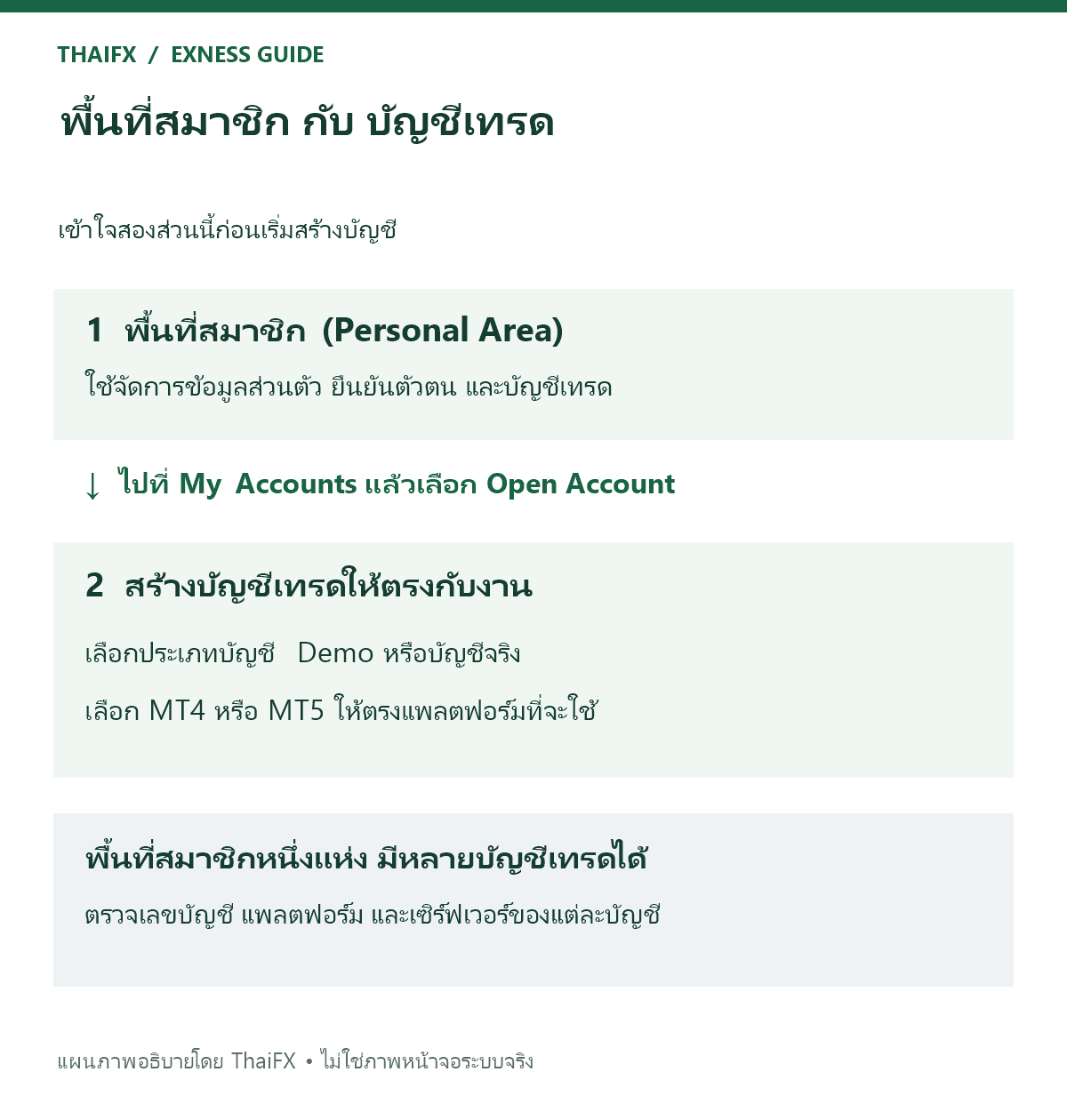
อ้างอิง: คู่มือลงทะเบียน Exness
ถ้ามีบัญชีอยู่แล้วให้เข้าสู่บัญชีเดิม ไม่จำเป็นต้องสร้างพื้นที่สมาชิกใหม่เพื่อเพิ่มบัญชีเทรด อีกอย่างที่ควรทำตั้งแต่ต้นคือเก็บช่องทางกู้คืนและตั้งค่าความปลอดภัยที่ระบบเสนอด้วยตนเอง
เมื่อสมัครแล้ว ให้ตรวจบัญชีเทรดใน My Accounts
การสมัครพื้นที่สมาชิกสำเร็จยังไม่ได้หมายความว่าคุณเลือกใช้บัญชีเทรดใดแล้ว หากระบบสร้างบัญชีเริ่มต้นให้ ให้ตรวจประเภทและแพลตฟอร์มก่อนใช้งาน ไม่จำเป็นต้องสมัครพื้นที่สมาชิกใหม่เพื่อเพิ่มบัญชี
- เข้าพื้นที่สมาชิกแล้วเปิด My Accounts
- หากต้องการบัญชีเพิ่มเติม เลือก Open New Account / Open Account และประเภทบัญชีที่ต้องการ
- เลือก Real หรือ Demo ตามตัวเลือกที่รองรับ ตรวจสกุลเงิน ชื่อบัญชี เลเวอเรจ และแพลตฟอร์ม สำหรับ MT4/MT5 ให้ตั้งรหัสผ่านบัญชีเทรดตามระบบ
- ทบทวนตัวเลือกก่อนสร้าง แล้วกลับมาตรวจบัญชีใหม่ในแท็บ Real หรือ Demo
ผลที่ควรเห็น: เห็นบัญชีที่ต้องการใน My Accounts และตรวจได้ว่าเป็นบัญชีจริงหรือทดลอง และใช้แพลตฟอร์มใด ไม่ใช่เพียงจำได้ว่าสมัครสำเร็จ
แหล่งข้อมูล: ขั้นตอนสร้างบัญชีเทรดในพื้นที่สมาชิก
3. เตรียมเอกสารและตรวจสถานะ KYC
Economic Profile คืออะไร และควรตอบอย่างไร
เป็นแบบสอบถามข้อมูลทางเศรษฐกิจ เช่น แหล่งรายได้ สาขาอาชีพ และประสบการณ์เทรด ให้ตอบตามจริง หากยังไม่เคยเทรด ให้เลือกคำตอบที่สะท้อนประสบการณ์จริงของคุณ ไม่เลือกคำตอบเพียงเพื่อให้ผ่านเร็ว คำถามอาจแตกต่างตามภูมิภาค
หากใช้แอป Exness Trade ให้เริ่มที่ Profile → Complete profile หากใช้เว็บไซต์ ให้เปิดรายการกรอกโปรไฟล์ในพื้นที่สมาชิก แล้วทำตามคำขอทีละข้อ ดู คำแนะนำยืนยันบัญชีในแอปทางการ
ตัวอย่างเอกสารที่ควรเตรียม
หลักฐานยืนยันตัวตน (POI): เช่น บัตรประชาชนหรือหนังสือเดินทางที่ระบบรับ ชื่อต้องตรงกับเจ้าของบัญชี ภาพชัด เห็นครบทุกมุม และส่งด้านที่ระบบขอ คู่มือเอกสารระบุให้เอกสารยังมีอายุอย่างน้อย 3 เดือนนับจากวันส่ง
หลักฐานที่อยู่ (POA): เช่น รายการเดินบัญชีธนาคารหรือบิลค่าสาธารณูปโภคที่มีชื่อและที่อยู่ของคุณ รวมทั้งวันออกเอกสารภายใน 6 เดือน ตรวจรายการที่รับใน PA ก่อนใช้ ไม่ถือว่าบัตรประชาชนใช้แทนหลักฐานที่อยู่ได้โดยอัตโนมัติ
ก่อนส่ง: ตรวจชื่อ ที่อยู่ วันออก/หมดอายุ และความชัดของทุกหน้า รายการเอกสารจริงขึ้นกับประเทศและคำขอของบัญชี ส่งผ่านพื้นที่สมาชิกของโบรกเกอร์เท่านั้น ไม่ส่งเอกสารส่วนบุคคลมาที่ ThaiFX
หลังเข้าพื้นที่สมาชิก ให้ดำเนินการยืนยันช่องทางติดต่อและกรอกโปรไฟล์ตามลำดับปัจจุบัน ตรวจรายการเอกสารก่อนถ่ายภาพให้ตรงประเภท ไม่ถือว่าเอกสารที่อีกโบรกเกอร์รับจะผ่านที่นี่โดยอัตโนมัติ
บนมือถือ เลื่อนตารางซ้าย–ขวาเพื่ออ่านครบทุกคอลัมน์
| รายการ | ใช้ทำอะไร | ข้อควรตรวจ |
|---|---|---|
| อีเมลและโทรศัพท์ | ยืนยันการเข้าถึงและติดต่อเรื่องบัญชี | ใช้ช่องทางของตนเอง |
| ข้อมูลส่วนบุคคล | ระบุเจ้าของบัญชี | ชื่อและข้อมูลตรงกับเอกสาร |
| ข้อมูลโปรไฟล์ | ตอบคำถามที่ระบบกำหนด | ตอบตามจริงและกรอกให้ครบ |
| เอกสารตัวตน/ที่อยู่ | ยืนยันข้อมูลตามรายการที่ระบบขอ | ตรวจชนิดเอกสารและสถานะการอนุมัติใน PA |
คำแนะนำแก้ปัญหาของ Exness ระบุให้ทำ Economic Profile ให้ครบก่อนขั้นตอนเอกสาร และให้ตรวจสถานะคำขอเดิมหากยังอัปโหลดใหม่ไม่ได้ เงื่อนไขไฟล์และรายการที่ใช้จริงให้ยึดจากหน้าส่งเอกสาร
การกรอกโปรไฟล์กับการส่งเอกสารเป็นคนละขั้นตอน
เริ่มจาก Complete Profile หรือรายการที่ระบบแจ้ง ตรวจอีเมล โทรศัพท์ ข้อมูลส่วนตัว และ Economic Profile ให้ครบตามคำขอ เลือกประเทศผู้ออกเอกสารและชนิดเอกสารที่ระบบรับก่อนอัปโหลด ไม่ส่งไฟล์ชนิดอื่นเพียงเพราะมีชื่อหรือที่อยู่
ใช้พิสูจน์ว่าเจ้าของบัญชีเป็นบุคคลใด ตรวจชื่อ รูปถ่าย และข้อมูลตามเกณฑ์ที่แสดง
ส่งเมื่อระบบขอ ตามชนิดเอกสารและเงื่อนไขภูมิภาค อย่าสรุปว่าทุกคนต้องส่งเอกสารเหมือนกันตั้งแต่เริ่ม
หลังส่งเอกสาร ให้ตรวจสถานะ ไม่ต้องสมัครใหม่ทันที
เริ่มตรวจจากแถบสถานะด้านบนของพื้นที่สมาชิก (PA) ตามคู่มือทางการปัจจุบัน หากหน้าจอของคุณมีเมนู Settings → Profile ให้ใช้ประกอบการตรวจรายการโปรไฟล์ เมื่อถูกปฏิเสธ ให้อ่านเหตุผลที่ไม่ผ่าน (Rejection reason) และอีเมลก่อนส่งใหม่ แก้สาเหตุที่ระบุ เช่น ภาพอ่านไม่ออกหรือยังขาดเอกสาร แทนการอัปโหลดไฟล์เดิมซ้ำ
คู่มือทางการระบุว่าการตรวจอาจใช้ถึง 24 ชั่วโมง แต่ไม่ได้เป็นคำรับประกันเวลาอนุมัติของทุกบัญชี ถ้าเกินกรอบที่แจ้งแล้วยังไม่อัปเดต ให้แจ้งเรื่องกับฝ่ายบริการ เก็บวันเวลาส่งและข้อความสถานะไว้
อ่านหลักการถ่ายภาพและเตรียมเอกสารเพิ่มเติมที่ คู่มือเปิดบัญชีและ KYC โดยรายการที่ใช้จริงให้ยึดคำขอเฉพาะบัญชีของคุณ
ผลที่ควรเห็น: ตรวจได้ว่าเอกสารกำลังรอตรวจ ผ่านแล้ว หรือระบบขอข้อมูลเพิ่ม และทราบข้อจำกัดที่ยังมีอยู่ การยืนยันอีเมลอย่างเดียวไม่เท่ากับผ่าน KYC
แหล่งข้อมูล: ขั้นตอนยืนยันบัญชี
แหล่งข้อมูล: ข้อกำหนดเอกสารและเหตุผลที่ไม่ผ่าน
ส่งเอกสารแล้ว แต่ยังไปต่อไม่ได้
แยกว่าระบบยังให้ทำโปรไฟล์เพิ่ม กำลังตรวจเอกสาร หรือปฏิเสธคำขอ การอนุมัติหลักฐานยืนยันตัวตน (POI) ไม่ได้หมายความว่าหลักฐานที่อยู่ (POA) ที่ระบบขอได้ผ่านแล้วด้วย หากระบบไม่เปิดให้อัปโหลดเอกสารเพิ่ม ให้ติดต่อฝ่ายบริการเพื่อดำเนินการกับคำขอเดิม อย่าสร้างพื้นที่สมาชิกใหม่เพื่อข้ามข้อจำกัด
ตรวจเพิ่มเติม 22 กันยายน 2569: ความหมายสถานะเอกสารจาก Exness
4. ติดตั้งและล็อกอินแพลตฟอร์ม
หาเลขบัญชีและ Server จากตรงไหน
- เข้าพื้นที่สมาชิก → My Accounts เลือกแท็บ Demo หรือ Real ให้ตรงกับบัญชีที่จะใช้
- เลือกการ์ดบัญชีนั้น ตรวจว่าเป็น MT4 หรือ MT5 แล้วเปิด เมนูสามจุด → Account information
- จด MT login / หมายเลขบัญชี และ Server ของบัญชีเดียวกัน ใช้คู่กับรหัสผ่านบัญชีเทรดที่คุณตั้งไว้ รหัสผ่านแบบอ่านอย่างเดียวใช้ส่งคำสั่งไม่ได้
ถ้าลืมรหัสผ่านบัญชีเทรด ให้ใช้เมนูเปลี่ยนรหัสผ่านของบัญชีนั้นในพื้นที่สมาชิกด้วยตนเอง ไม่ต้องสร้างบัญชีใหม่ อย่าส่งรหัสผ่านหรือ OTP ให้ผู้ช่วยเหลือ อ่าน คู่มือการ์ดบัญชีและเมนูใน PA
ปุ่มด้านบนพาไปขั้นตอน MT5 ตามอุปกรณ์ หากบัญชีเป็น MT4 ต้องใช้โปรแกรม MT4 ให้ตรงกัน การติดตั้ง MT5 ไม่ได้แปลงบัญชี MT4 เป็น MT5
เก็บหมายเลขบัญชีเทรด เซิร์ฟเวอร์ และชนิดแพลตฟอร์มที่ระบบแจ้งไว้ด้วยกัน อย่าใช้หมายเลขบัญชีแทนอีเมลเข้า PA และอย่าสรุปว่ารหัสผ่านของพื้นที่สมาชิกกับบัญชีเทรดต้องเหมือนกัน
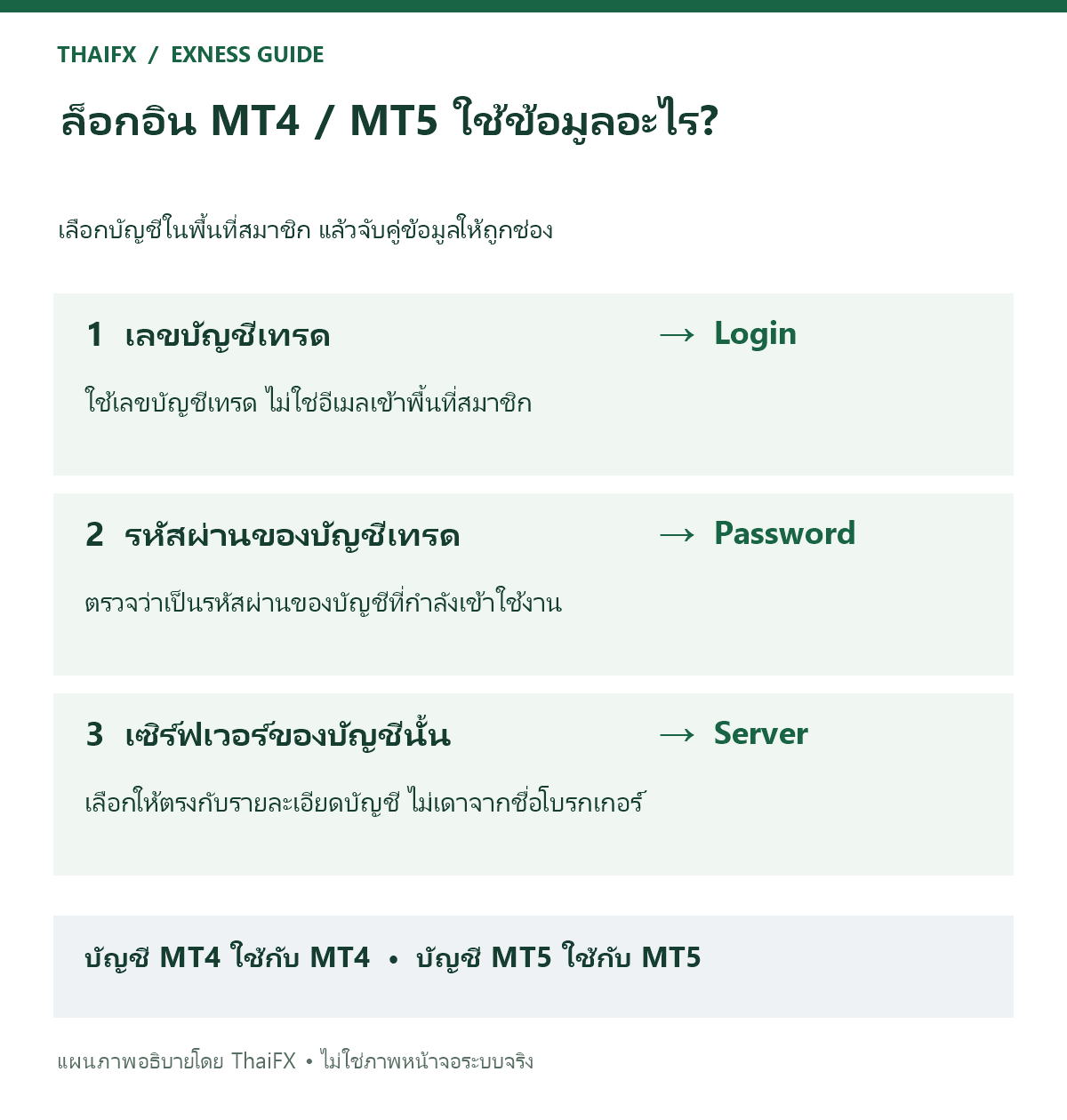
ก่อนเริ่ม ให้ตรวจว่าหน้าจอเป็น Demo หรือเงินจริง ทดลองหาเครื่องมือที่ต้องการและอ่านข้อมูลสัญญาให้ครบ การเปิดกราฟสำเร็จไม่ได้แปลว่าบัญชีและขนาดออเดอร์ที่เลือกเหมาะกับเงินทุนแล้ว
เลือกอุปกรณ์ก่อนทำตาม
| ช่องทาง | วิธีใช้คู่มือนี้ |
|---|---|
| MT5 บนคอมพิวเตอร์ | ใช้ตัวอย่างเมนู File และ Market Watch ด้านล่าง |
| MT4 หรือแอปมือถือ | สำหรับ MT5 มือถือ ใช้ปุ่ม Android/iPhone ด้านบน ส่วน MT4 ต้องใช้คู่มือให้ตรงรุ่น ไม่ใช้เมนู MT5 แทน |
| เว็บเทอร์มินัล | ไม่ต้องติดตั้ง แต่ต้องตรวจบัญชีและความสามารถที่รองรับ โดยเฉพาะการใช้ EA อย่าถือว่าเว็บใช้แทนโปรแกรมบนคอมพิวเตอร์ได้ทันที |
ดาวน์โหลดจาก หน้ารวมแพลตฟอร์มทางการ แล้วเลือกอุปกรณ์ หากเป็นเครื่องที่มีโปรแกรมอยู่แล้วให้ตรวจว่าเป็นรุ่นที่ผู้ให้บริการยังรองรับ
ตัวอย่างล็อกอิน MT5 บนคอมพิวเตอร์
เปิด File → Login to Trade Account แล้วกรอกเลขบัญชีเทรด รหัสผ่านบัญชีเทรด และเซิร์ฟเวอร์ตามข้อมูลของบัญชีนั้นใน PA ตรวจเลขบัญชีที่แสดงหลังเชื่อมต่อด้วย หากพบชื่อเซิร์ฟเวอร์หลายรายการ ห้ามเลือกจากชื่อที่คล้ายกันเพียงอย่างเดียว
ผลที่ควรเห็น: เชื่อมต่อได้ เลขบัญชีตรง และตรวจได้ว่าเป็น Demo หรือ Real หากดูราคาได้แต่ส่งคำสั่งไม่ได้ ให้ตรวจว่ารหัสผ่านมีสิทธิ์ส่งคำสั่งหรือไม่ และตรวจสถานะบัญชีก่อน ไม่แก้ด้วยการฝากเงินทันที
แหล่งข้อมูล: คู่มือ MT5 บนคอมพิวเตอร์
แหล่งข้อมูล: ข้อจำกัดและการล็อกอิน WebTerminal
ล็อกอิน MT5 บน Android
- ติดตั้ง MT5 ผ่านลิงก์ Google Play ใน คู่มือมือถือทางการ แล้วเปิดแอป
- เลือก Manage Accounts → + → Login to an existing account
- ค้นหา Exness Technologies Ltd เลือก Server ให้ตรงกับ PA แล้วใส่เลขบัญชีและรหัสผ่านบัญชีเทรด กด Sign In
ล็อกอิน MT5 บน iPhone / iPad
- ติดตั้ง MT5 ผ่านลิงก์ App Store ใน คู่มือมือถือทางการ แล้วเปิดแอป
- เลือก New Account จากเมนู ค้นหา Exness และเลือก Server ตรงกับ PA
- กรอกเลขบัญชีและรหัสผ่านบัญชีเทรด แล้วกด Sign In
ตรวจหลังล็อกอินทั้งสองระบบ: บัญชีควรปรากฏในรายการ Accounts ตรวจหมายเลขกับ PA อีกครั้ง หากตั้งใจฝึก ต้องตรงกับบัญชี Demo ของคุณ ชื่อผู้ให้บริการอาจต่างกันตามบริษัทที่ให้บริการ เช่น บัญชีภายใต้ Exness (KE) ใช้ชื่อเฉพาะของบริษัทนั้น ให้ยึดข้อมูลบัญชีและคู่มือทางการ
ขั้นตอนมือถือส่วนนี้ครอบคลุมการเชื่อมบัญชี ส่วนตัวอย่างส่งคำสั่งในขั้นที่ 5 เป็น MT5 บนคอมพิวเตอร์ ตำแหน่งเมนูไม่เหมือนแอปมือถือ
5. ฝึกใช้งานด้วยบัญชี Demo
ใช้ส่วนนี้ฝึกบน Demo เท่านั้น จุดประสงค์คือรู้ว่าคำสั่งทำอะไรและตรวจผลได้ ไม่ใช่หากำไรให้ถึงเป้าหมายก่อนเปิดบัญชีจริง
สร้างและระบุบัญชีทดลองให้ชัด
ใช้ขั้นตอน My Accounts → Open Account ในส่วนที่ 2 เลือกประเภทที่มี Demo และตั้งชื่อบัญชีให้สังเกตง่าย ก่อนเปิดโปรแกรมทุกครั้งให้ตรวจชนิดบัญชีจาก PA อีกครั้ง โดยเฉพาะเมื่อเคยสลับใช้บัญชีจริงมาก่อน
แบบฝึก 4 งานบน MT5 คอมพิวเตอร์
- หาสินทรัพย์: เปิด Market Watch และเพิ่มสัญลักษณ์จาก Symbols ตรวจชื่อและรายละเอียดสัญญา อย่าเลือกจากชื่อทองหรือคู่เงินที่คุ้นเคยเพียงอย่างเดียว
- เตรียมคำสั่ง: เปิด New Order ตรวจ Symbol และ Volume พร้อมระดับ SL/TP หากระบบยอมรับ อย่าเปิด One-Click Trading ระหว่างที่ยังไม่เข้าใจผลของการกด
- สังเกตสถานะ: หลังส่งคำสั่งทดลอง ตรวจรายการใน Trade แล้วลองแก้ SL/TP ผ่าน Modify ให้แยกออกจากการเปิดคำสั่งใหม่
- ปิดและตรวจประวัติ: เลือกสถานะที่ต้องการปิด ตรวจเลขคำสั่ง แล้วดูประวัติหลังปิดเพื่อเทียบกับรายการที่ตั้งใจทำ
หากระบบปฏิเสธ SL/TP ให้ตรวจระยะห่างขั้นต่ำและว่าต้องตั้งราคาไว้ด้านใดของราคาตลาด ไม่ลบจุดตัดขาดทุนเพียงเพื่อให้คำสั่งผ่านแล้วนำพฤติกรรมนั้นไปใช้กับเงินจริง
Demo ใช้เงินเสมือน จึงใช้ยืนยันคุณภาพการฝากถอน ความกดดันเมื่อใช้เงินจริง หรือผลการส่งคำสั่งในบัญชีจริงทั้งหมดไม่ได้ อ่าน ข้อแตกต่างของ Demo กับบัญชีจริง และ แบบฝึกส่งคำสั่ง MT5 ต่อได้
แหล่งข้อมูล: การจัดการสินทรัพย์และคำสั่งใน MT5
6. ตรวจเงื่อนไขและทำรายการฝากถอน
ต้องการทำรายการหรือติดตามเงินที่ยังไม่เข้า เลือกคู่มือเฉพาะขั้นตอนด้านล่าง มีวิธีอ่านสถานะและข้อมูลที่ต้องใช้เมื่อแจ้งเรื่องกับฝ่ายบริการ
ดูวิธีฝากเงิน Exnessดูวิธีถอนเงิน Exnessแก้ปัญหาฝากถอน
อ่านเงื่อนไขถอนก่อนฝาก เพราะขั้นตอนและเวลาของแต่ละช่องทางต่างกัน บัญชีที่สร้างสำเร็จไม่ได้ยืนยันว่าทุกช่องทางเปิดให้ใช้งานแล้ว
ก่อนทำรายการ ตรวจห้าข้อนี้ใน PA
- บัญชีปลายทางเป็น Real ที่คุณตั้งใจใช้ และสกุลเงินตรงกับที่เข้าใจ
- ช่องทางที่เลือกเปิดให้ใช้กับบัญชีและประเทศของคุณจริง
- ขั้นต่ำ–สูงสุด ค่าธรรมเนียม และยอดหลังแลกสกุลเงิน
- ระยะเวลาประมวลผลที่แจ้ง พร้อมเงื่อนไขเจ้าของบัญชีและการถอนกลับ
- จำนวนเงินที่จะใช้สอดคล้องกับขนาดสถานะและ Stop Loss ที่วางแผนไว้ ไม่ใช่เพียงฝากให้ถึงขั้นต่ำ
ฝากเงินผ่านพื้นที่สมาชิกบนเว็บ
- เปิด Deposit และเลือกช่องทางที่ระบบแสดง
- เลือกบัญชีเทรดและกรอกจำนวนเงิน ตรวจรายละเอียดที่ต้องใช้ตามช่องทางนั้น
- ทบทวนหน้าสรุปก่อนยืนยัน แล้วทำขั้นตอนของผู้ให้บริการชำระเงินให้ครบ
- เก็บเลขรายการและตรวจ Transaction history พร้อมยอดของบัญชีปลายทาง
การที่ธนาคารตัดยอดแล้วกับการที่เงินเข้าบัญชีเทรดเป็นคนละสถานะ หากยังไม่เข้า อย่าสร้างรายการซ้ำโดยยังไม่ตรวจรายการเดิม
แหล่งข้อมูล: ขั้นตอนฝากเงินผ่านพื้นที่สมาชิก
ถอนเงินผ่านพื้นที่สมาชิกบนเว็บ
- เปิด Withdrawal เลือกช่องทางที่ใช้ได้กับบัญชี
- เลือกบัญชีที่จะถอนและจำนวนเงิน ตรวจข้อมูลผู้รับกับหน้าสรุป
- ยืนยันด้วยวิธีรักษาความปลอดภัยของบัญชี และทำตามขั้นตอนเพิ่มเติมที่ระบบขอ
- ตรวจ Transaction history แล้วติดตามจนเงินเข้าบัญชีผู้รับ อย่าถือว่าข้อความรับคำขอหมายถึงเงินเข้าธนาคารแล้ว
ก่อนถอนขณะที่ยังมีสถานะเปิด ให้ตรวจยอดที่ถอนได้และมาร์จินหลังถอนด้วย ไม่ใช้ยอด Balance อย่างเดียวตัดสิน
แหล่งข้อมูล: ขั้นตอนถอนและติดตามรายการ
หากใช้แอป Exness Trade
เริ่มจากแท็บ Accounts แล้วเลือก Deposit หรือ Withdraw ตามรายการที่ต้องการทำ หลังเลือกระบบชำระเงินให้ตรวจสรุปรายการทุกครั้ง ตำแหน่งบนแอปต่างจากเมนู PA บนเว็บ จึงไม่จำเป็นต้องเห็นหน้าจอเหมือนตัวอย่างคอมพิวเตอร์
แหล่งข้อมูล: ฝากผ่าน Exness Trade
แหล่งข้อมูล: ถอนผ่าน Exness Trade
7. แก้ปัญหาและติดต่อฝ่ายบริการ
บนมือถือ เลื่อนตารางซ้าย–ขวาเพื่ออ่านครบทุกคอลัมน์
| อาการ | แนวทางตรวจ |
|---|---|
| อีเมลถูกใช้งานแล้ว | ลองกู้รหัสผ่านบัญชีเดิมก่อน และตรวจว่าเคยเข้าสู่ระบบผ่านบัญชี Google หรือไม่ |
| เข้า PA ไม่ได้ | ใช้อีเมลที่สมัคร ตรวจตัวพิมพ์และช่องว่างในรหัสผ่าน |
| อัปโหลดเอกสารไม่ได้ | ตรวจโปรไฟล์ ข้อกำหนดไฟล์ และคำขอเดิมที่ยังรอผล |
| ไม่พบข้อมูลบัญชีเทรด | ตรวจว่าอยู่ในพื้นที่สมาชิกและเลือกบัญชี/แพลตฟอร์มถูกต้อง |
อ้างอิง: คำแนะนำแก้ปัญหาลงทะเบียน Exness
ปัญหาหลังสมัครที่ควรแยกตรวจ
| อาการ | ตรวจตามลำดับ | หลักฐานที่ควรเก็บ |
|---|---|---|
| Invalid Account / ล็อกอินไม่ได้ | MT4 หรือ MT5 → เลขบัญชี → เซิร์ฟเวอร์ → รหัสผ่านบัญชีเทรด | ข้อความผิดพลาดและชื่อแพลตฟอร์ม ไม่ส่งรหัสผ่าน |
| กราฟเปิด แต่ส่งคำสั่งไม่ได้ | รหัสอ่านอย่างเดียวหรือไม่ → สถานะบัญชี → ชั่วโมงตลาด → รายละเอียดสัญลักษณ์ | รหัสข้อผิดพลาด ประเภทบัญชี Demo/Real และสัญลักษณ์ (Symbol) |
| เอกสารไม่ผ่าน | อ่านเหตุผลที่แจ้ง → แก้ชนิด/คุณภาพเอกสาร → ตรวจสถานะคำขอเดิม | วันเวลาส่งและเหตุผลปฏิเสธ |
| ฝากไม่เข้า / ถอนค้าง | Transaction history → ช่องทางและบัญชี → กรอบเวลาสูงสุดที่แจ้ง | เลขรายการ ยอดเงิน สกุลเงิน วันเวลา และหลักฐานการชำระเงิน |
แจ้งปัญหาให้ตรงกับรายการ แล้วเก็บเลขเรื่องไว้ติดตาม
สำหรับรายการเงิน คู่มือทางการให้เข้า Transaction history เลือกรายการ แล้วใช้ Get support เพื่อแจ้งเรื่อง หากปัญหาเกี่ยวกับบัญชีหรือแพลตฟอร์ม ให้ใช้ช่องทางช่วยเหลือภายในพื้นที่สมาชิกหรือ ศูนย์ช่วยเหลือทางการ บอกสิ่งที่ทำก่อนเกิดปัญหาและข้อความที่เห็น แทนการแจ้งเพียงว่า “ใช้ไม่ได้”
ส่งข้อมูลส่วนตัวหรือเอกสารเฉพาะในช่องทางทางการที่จำเป็น ไม่โพสต์เลขบัญชีหรือเอกสารลงความคิดเห็นสาธารณะ และอย่าส่งรหัสผ่านหรือ OTP ให้ผู้ที่อ้างว่าจะช่วยแก้บัญชี
แหล่งข้อมูล: แนวทางตรวจ Invalid Account
แหล่งข้อมูล: ตรวจกรณีปุ่ม New Order ใช้ไม่ได้
แหล่งข้อมูล: เปิดเรื่องติดตามรายการถอน
คำถามที่พบบ่อยก่อนใช้เงินจริง
สมัครด้วยเบอร์โทรอย่างเดียวได้ไหม?
คู่มือทางการระบุให้ใช้อีเมลในการลงทะเบียนก่อน แล้วจึงเพิ่มโทรศัพท์ตามขั้นตอน ไม่ควรฝากการสมัครไว้กับอีเมลของคนอื่น
เปิดแล้วต้องฝากทันทีหรือไม่?
ตรวจข้อมูลบัญชี เอกสาร และเงื่อนไขก่อนตัดสินใจใช้เงินจริง การสมัครสำเร็จไม่ใช่เหตุผลให้รีบเพิ่มเงินทุน
บัญชีไหนต้นทุนต่ำที่สุด?
ต้องเทียบตามคู่เงิน ขนาดออเดอร์ และระยะเวลาถือ การเห็นสเปรดเริ่มต้นต่ำอย่างเดียวไม่พอ โดยเฉพาะบัญชีที่คิดค่าคอมมิชชันแยก
หากยังเลือกโบรกเกอร์อยู่ อ่าน XM vs Exness ก่อนเริ่มสมัคร หรือดู รีวิว Exness
สรุปก่อนเริ่มใช้งานจริง
คุณควรบอกได้ว่ากำลังใช้บัญชีใด ผ่านการยืนยันส่วนไหนแล้ว แพลตฟอร์มเชื่อมบัญชีถูกหรือไม่ และจะตรวจต้นทุนหรือขอความช่วยเหลือจากตรงไหน หากยังมีข้อไม่ชัด ให้กลับไปขั้นนั้นก่อน การอ่านคู่มือจบไม่ใช่หลักฐานว่าพร้อมรับความเสี่ยงเงินจริงแล้ว
การเปิดเผย: ลิงก์สมัครในบทความเป็นลิงก์พันธมิตร ThaiFX อาจได้รับค่าตอบแทนตามเงื่อนไข แผนภาพในหน้านี้เป็นภาพอธิบาย ไม่ใช่ภาพหลังเข้าสู่ระบบหรือหลักฐานการทดสอบบัญชีจริง
Share This Story, Choose Your Platform!

โฆษณาพันธมิตร: จำนวน $30 ในภาพไม่ยืนยันสิทธิ์ของทุกบัญชี ตรวจข้อเสนอที่แสดงสำหรับคุณและเงื่อนไขถอนกำไรก่อนสมัคร ดูวิธีตรวจสิทธิ์
ตรวจสิทธิ์ก่อนรับโบนัส
โบนัสและเงื่อนไขอาจต่างกันตามประเทศ ประเภทบัญชี และช่วงเวลา ตรวจข้อเสนอที่แสดงในบัญชีของคุณ พร้อมเงื่อนไขการใช้เครดิตและการถอนกำไรก่อนตัดสินใจ
ศึกษาผู้ให้บริการก่อนเปิดบัญชี
เลือกโบรกเกอร์จากข้อมูลที่เทียบกันได้
ทำความเข้าใจประเภทบัญชี ต้นทุนการเทรด ช่องทางฝากถอน และบริษัทที่ให้บริการ ก่อนเลือกเงื่อนไขให้ตรงกับการใช้งานของคุณ
รู้จักแต่ละโบรกเกอร์
อ่านรีวิว ข้อจำกัด และคู่มือใช้งาน เพื่อดูรายละเอียดของผู้ให้บริการที่สนใจ
เปรียบเทียบบนเงื่อนไขเดียวกัน
เทียบประเภทบัญชี ต้นทุน และเงื่อนไขสำคัญของหลายโบรกเกอร์ ก่อนอ่านรายละเอียดเพิ่มเติม
ตรวจข้อมูล 22 กันยายน 2569 · คู่มือจาก ThaiFX ฝากถอน Ex […]