
การเริ่มต้นกับ FBS ไม่จำเป็นต้องเริ่มจากการฝากเงินจริง คู่มือนี้เรียงขั้นตอนตั้งแต่สมัครพื้นที่ส่วนตัว เตรียมการยืนยันตัวตน สร้างบัญชีทดลอง ติดตั้งแพลตฟอร์ม และล็อกอินให้ถูกบัญชี ก่อนพิจารณาว่าพร้อมใช้เงินจริงหรือยัง
หน้านี้เน้นวิธีใช้งาน หากกำลังตัดสินใจเลือกโบรกเกอร์ ให้ดู รีวิว FBS: บัญชี ต้นทุน และเงื่อนไขบริการ ประกอบก่อน ส่วนตัวเลือกบัญชี เอกสาร และช่องทางชำระเงิน ให้ยึดสิ่งที่แสดงในพื้นที่ส่วนตัวของคุณ เพราะอาจต่างกันตามประเทศและผู้ให้บริการที่รับเปิดบัญชี
ถ้ายังไม่แน่ใจ ใช้สองหน้านี้ตรวจตัวเลือก แล้วกลับมาทำขั้นตอนในคู่มือนี้ต่อ
🎯 เมื่ออ่านบทความนี้จบ คุณจะ
- แยกพื้นที่ส่วนตัวออกจากบัญชีเทรด และเตรียมข้อมูลสมัครได้ถูกต้อง
- รู้จุดตรวจสถานะยืนยันตัวตนและวิธีสร้างบัญชี Demo
- เลือกติดตั้ง MT4 หรือ MT5 ให้ตรงกับบัญชี และใช้ Login, Password, Server ได้ถูกช่อง
- รู้สิ่งที่ควรฝึกและตรวจสอบก่อนฝากเงินจริง
ทั้ง 7 ขั้นตอนเป็นลำดับอ่านเพื่อช่วยเตรียมตัว ไม่ใช่ลำดับบังคับของระบบ หากระบบเปิดให้ฝึก Demo ก่อนยืนยันครบ ก็เริ่มฝึกได้ตามสิทธิ์ที่มี การยื่นเอกสารไม่ใช่เหตุผลให้ต้องฝากเงินทันที
เส้นทางใช้งาน: เลือกบัญชี → สมัครและสร้าง Demo → ตรวจ KYC → ติดตั้งและล็อกอิน → ฝึก → พิจารณาฝากถอน หากยังไม่เข้าใจต้นทุนหรือความเสี่ยง คุณหยุดที่ Demo ได้
เตรียมก่อนเริ่ม
ใช้อีเมลและหมายเลขโทรศัพท์ที่คุณเข้าถึงเองได้ เตรียมเอกสารตามคำขอของระบบและอุปกรณ์ที่จะฝึก หากมีบัญชีอยู่แล้ว เตรียมข้อมูลบัญชีเทรดไว้ตรวจโดยไม่ส่งให้ ThaiFX ข้อมูลในหน้านี้ตรวจจากแหล่งสาธารณะ ไม่ใช่ผลทดลองทำรายการในบัญชีลูกค้า
1. เลือกบัญชีและแพลตฟอร์มให้ตรงงาน
ถ้ายังไม่รู้จักระบบและไม่มีแพลตฟอร์มที่ต้องใช้เดิม: ตัวอย่างเส้นทางฝึกในหน้านี้คือสมัคร Trader Area → สร้าง Demo ที่รองรับ MT5 → ล็อกอินตามอุปกรณ์ → ฝึกใช้งานด้วยเงินจำลองก่อน ไม่ได้หมายความว่าต้องเปิดบัญชีเงินจริงประเภทใด หากมี MT4 หรือ EA เดิมอยู่แล้ว ให้เลือกให้ตรงกับเครื่องมือนั้น
จำสามคำก่อน: Trader Area คือพื้นที่จัดการบัญชี, Demo คือบัญชีเงินจำลอง และ MT4/MT5 คือโปรแกรมดูราคาและส่งคำสั่ง การเข้า Trader Area สำเร็จจึงยังไม่เท่ากับล็อกอินเข้าโปรแกรมเทรดแล้ว
ก่อนกดสร้างบัญชี ให้แยกสองคำถาม: ต้องการฝึกหรือใช้เงินจริง และต้องใช้แพลตฟอร์มใด อย่าเลือกจากชื่อบัญชีหรือเลเวอเรจสูงสุดเพียงอย่างเดียว ตัวเลือกจริงให้ตรวจใน Trader Area ของคุณ และใช้ หน้ารีวิว FBS ประกอบการเทียบต้นทุนและข้อจำกัด โดยไม่ต้องอ่านขั้นตอนสมัครซ้ำ
บนมือถือ เลื่อนตารางซ้าย–ขวาเพื่ออ่านครบทุกคอลัมน์
| สิ่งที่เลือก | ใช้ตัดสินใจอย่างไร | สิ่งที่ต้องตรวจ |
|---|---|---|
| Demo หรือ Real | ฝึกเมนูและทดสอบวิธีใช้งานด้วยเงินจำลองก่อน หากยังไม่พร้อมรับความเสี่ยง | Demo ไม่ใช่เครดิตฟรีที่ถอนออกได้; Real ใช้เงินจริง |
| ประเภทบัญชีและหน่วยล็อต | ดูประเภทที่ระบบเปิดให้บัญชีของคุณจริง ไม่เลือกตามรายชื่อบัญชีจากบทความเก่า | ขนาดสัญญา ล็อตขั้นต่ำ และต้นทุนของสินทรัพย์ที่ใช้ |
| MT4 หรือ MT5 | เลือกตามเครื่องมือที่ต้องใช้; หากใช้ EA ให้ตรงเวอร์ชันที่ EA รองรับ | บัญชีของสองแพลตฟอร์มใช้ล็อกอินแทนกันไม่ได้ |
| สกุลเงินและเลเวอเรจ | ใช้สกุลเงินที่เข้าใจ และประเมินขนาดออเดอร์จากวงเงินเสี่ยง | ค่าแปลงสกุลเงินและมาร์จิ้นไม่ใช่เรื่องเดียวกันกับเงินที่ยอมขาดทุน |
2. สมัครพื้นที่ส่วนตัวและสร้างบัญชีเทรด
พื้นที่ส่วนตัว (Trader Area) ใช้จัดการข้อมูลผู้ใช้ บัญชี และการฝากถอน ส่วน บัญชีเทรด เป็นบัญชี Real หรือ Demo ที่นำไปล็อกอินในแพลตฟอร์ม ทั้งสองส่วนจึงไม่ได้ใช้ข้อมูลเข้าสู่ระบบชุดเดียวกันเสมอไป
- เปิดเว็บไซต์ทางการแล้วเลือก Open an account / เปิดบัญชี กรอกอีเมลที่ใช้งานได้และชื่อ–นามสกุลตามเอกสาร รวมทั้งข้อมูลที่แบบฟอร์มขอ
- ตรวจประเทศที่พำนัก บริษัทผู้ให้บริการ และข้อตกลงก่อนยอมรับ จากนั้นใช้ปุ่มสมัครที่หน้าแสดง เช่น Register as Trader ไม่กรอกข้อมูลสมมติเพื่อข้ามข้อจำกัด
- หากระบบแสดงรหัสผ่านชั่วคราว ให้เก็บอย่างปลอดภัยและตั้งรหัสของตนเองผ่านเมนูที่ระบบกำหนด เปิดอีเมลยืนยัน แล้วเปิดลิงก์ด้วยเบราว์เซอร์เดียวกับ Trader Area ที่กำลังใช้อยู่
- หลังยืนยันอีเมล ให้ตรวจบัญชีที่ระบบมีให้ หากต้องการฝึกให้เลือก Demo ตามหัวข้อด้านล่าง หากมี Real อยู่แล้ว ต้องแยกหมายเลขบัญชีให้ถูกก่อนใช้งาน
ผลที่ควรเห็น: เข้าพื้นที่ส่วนตัวได้และอีเมลยืนยันแล้ว จากนั้นจึงตรวจหรือเพิ่มบัญชีเทรด หากหาอีเมลไม่พบ ให้ตรวจ Spam/Junk และอีเมลที่ใช้สมัครก่อนขอส่งใหม่ หากเคยสมัครแล้ว ให้เข้าพื้นที่เดิมก่อน ไม่สมัครซ้ำเพื่อเพิ่มบัญชีเทรด
ดูภาพขั้นตอนจาก คู่มือสมัครพื้นที่ส่วนตัวของ FBS ↗ ชื่อเมนูอาจเปลี่ยนตามภาษาและเวอร์ชัน
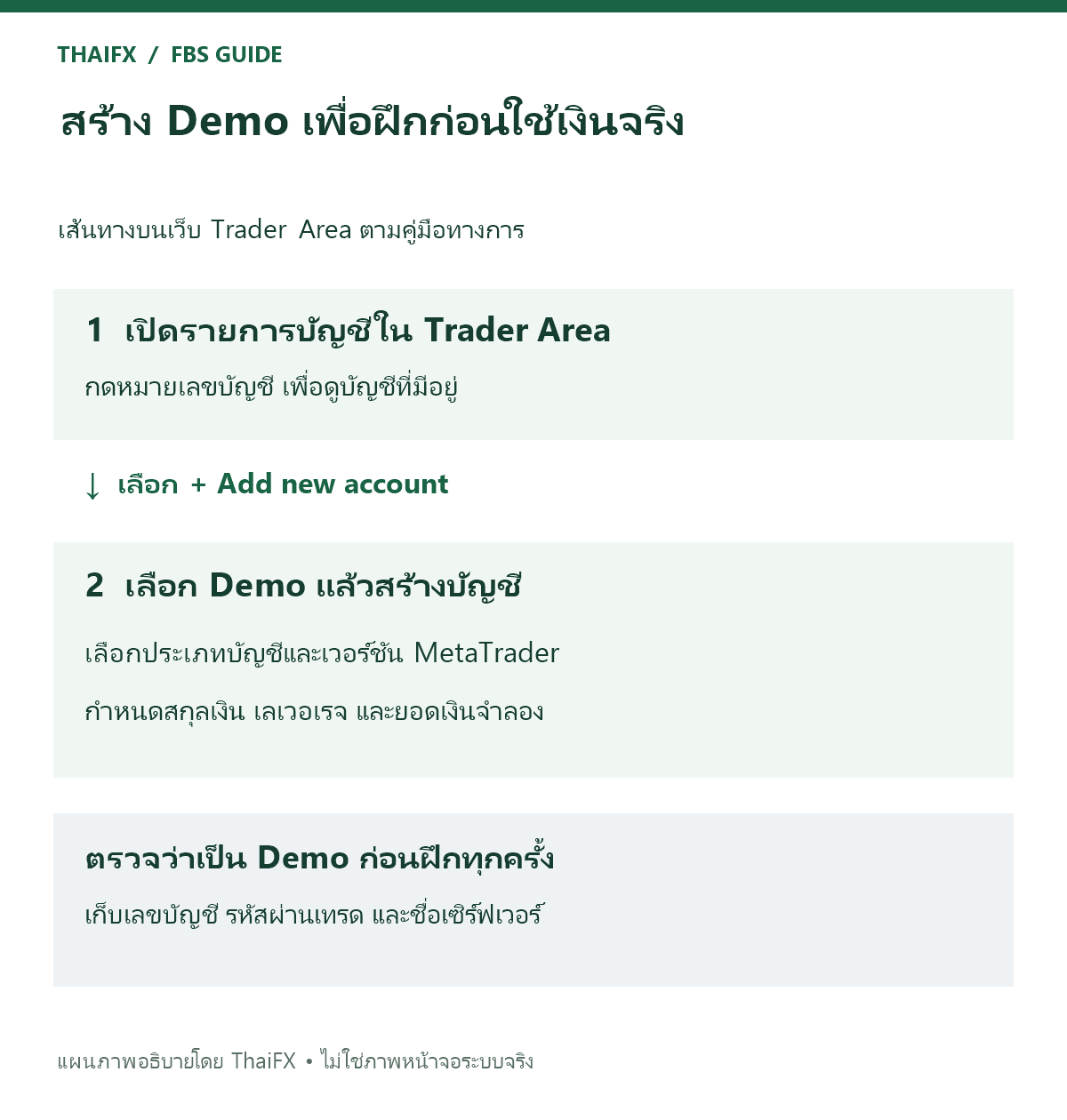
สร้างบัญชีทดลองใน Trader Area บนเว็บ
- ในพื้นที่ส่วนตัว กดหมายเลขบัญชีแล้วมองหา + Add new account
- เลือกส่วน Demo และประเภทบัญชีที่ระบบเสนอ แล้วกด Open account
- เลือกเวอร์ชัน MetaTrader สกุลเงินบัญชี เลเวอเรจ และยอดเงินจำลองตามตัวเลือกที่มี
- สร้างบัญชีแล้วเก็บหมายเลขบัญชี รหัสผ่านเทรด และชื่อเซิร์ฟเวอร์ไว้ โดยระบุให้ชัดว่าเป็น Demo ของ MT4 หรือ MT5
อย่าเลือกยอดเงินจำลองสูงมากจนขนาดออเดอร์ที่ฝึกไม่สัมพันธ์กับเงินที่คุณอาจใช้จริง และอย่าเลือกเลเวอเรจสูงเพียงเพราะระบบมีให้ หากยังเลือกแพลตฟอร์มไม่ได้ อ่าน MT4 กับ MT5 ต่างกันอย่างไร ก่อน
อ้างอิงภาพเมนู: วิธีเปิด Demo ในพื้นที่ส่วนตัว ↗ ไม่ควรฝากเงินเพียงเพื่อเพิ่มจำนวนบัญชีทดลอง ให้ใช้บัญชีที่เปิดได้ฝึกพื้นฐานก่อน
3. ยืนยันตัวตนและตรวจสถานะ KYC
เตรียมเอกสารอะไร และเริ่มที่ไหน
เอกสารตัวตน: เช่น หนังสือเดินทางหรือบัตรประจำตัวที่ออกโดยหน่วยงานรัฐตามที่ระบบรับ ใช้ภาพสีที่ชัดเจน ข้อมูลตรงกับชื่อผู้สมัคร พร้อมหลักฐานที่อยู่เมื่อระบบขอ ตรวจชนิดเอกสารที่หน้าส่งเอกสารยอมรับก่อน ไม่ถือว่าทุกบัญชีใช้เอกสารเหมือนกัน
คู่มือทางการรองรับไฟล์ JPG, PNG, HEIC, WEBP หรือ PDF รวมไม่เกิน 50 MB แต่ให้ยึดข้อกำหนดที่หน้าส่งเอกสารของคุณแสดง หากไฟล์ไม่ผ่าน ตรวจรูปแบบและขนาดก่อนส่งซ้ำ
บนเว็บให้เข้าหน้า Verification ใน Trader Area หรือใช้ Get verified ที่หน้า Deposit เพื่อเริ่มตรวจเอกสาร การกดปุ่มยืนยันตัวตนในหน้านั้นยังไม่ใช่การฝากเงิน เมื่อกรอกและอัปโหลดครบจึงกด Continue แล้วกลับมาตรวจสถานะ
ข้อมูลสมัครควรตรงกับเอกสารตั้งแต่แรก และต้องดำเนินการยืนยันตามที่ระบบกำหนดก่อนใช้บริการที่มีข้อจำกัด โดยเฉพาะการถอนเงิน การอัปโหลดเอกสารแล้วไม่ได้แปลว่าผ่านการตรวจทันที
- เปิดส่วน Verification หรือปุ่ม Get verified ในพื้นที่ส่วนตัว
- เลือกประเภทเอกสารและประเทศผู้ออกเอกสาร กรอกข้อมูลให้ตรงกัน
- ส่งภาพสีของเอกสารยืนยันตัวตน และหลักฐานที่อยู่หรือข้อมูลเพิ่มเติมตามรายการที่ระบบขอ ภาพต้องชัด เห็นข้อมูลครบ และอยู่ในขนาดไฟล์ที่กำหนด
- ส่งคำขอแล้วกลับมาตรวจสถานะที่หน้า Verification รวมถึงอีเมลแจ้งผล หากถูกปฏิเสธ ให้แก้ตามเหตุผลที่แจ้ง
ภาพและขั้นตอนเฉพาะบริการอยู่ที่ วิธียืนยันตัวตนกับ FBS ↗ ส่วนแนวทางเตรียมเอกสาร อ่าน คู่มือเปิดบัญชีและ KYC โดยส่งเอกสารผ่านช่องทางทางการเท่านั้น ไม่ส่งรหัสผ่านหรือ OTP ให้ผู้แนะนำบัญชี
หากเอกสารไม่ผ่าน ให้ดูว่าข้อมูลชื่อ ประเทศผู้ออกเอกสาร ความชัดเจน หรือประเภทเอกสารเป็นจุดที่ถูกขอให้แก้ไข หากข้อมูลบัญชีผิด อย่าแก้ภาพเอกสารให้ตรงข้อมูลที่ผิด ให้ติดต่อฝ่ายบริการผ่านช่องทางทางการเพื่อแก้ข้อมูลก่อนส่งใหม่
4. ติดตั้งและล็อกอิน MT4/MT5
หา Login และ Server ของบัญชีจากตรงไหน
- เข้าสู่ Trader Area บนเว็บ หรือแอป FBS แล้วกด หมายเลขบัญชีเทรด ที่ต้องการใช้
- เปิดรายละเอียดบัญชีหรือ Account info ตรวจหมายเลขและ Server พร้อมประเภท Real/Demo และ MT4/MT5
- ใช้ข้อมูลของบัญชีเดียวกันคู่กับรหัสผ่านเทรดปัจจุบัน หากเปลี่ยนรหัสไปแล้ว รหัสที่ได้รับตอนเปิดบัญชีจะใช้ไม่ได้
หากลืมรหัส ให้ใช้ขั้นตอนเปลี่ยน/กู้คืนรหัสผ่านเทรดในพื้นที่ส่วนตัวด้วยตนเอง ไม่ส่งรหัสผ่านหรือ OTP ให้ผู้อื่น และไม่จำเป็นต้องสมัครพื้นที่ส่วนตัวใหม่ ดูภาพตำแหน่งเมนูจาก คู่มือล็อกอินทางการ
เลือกตัวติดตั้งจากหน้าแพลตฟอร์มหรือช่องทางดาวน์โหลดทางการให้ตรงกับระบบปฏิบัติการและบัญชีที่สร้าง บัญชี MT4 ใช้กับ MT4 และบัญชี MT5 ใช้กับ MT5 การติดตั้งโปรแกรมเสร็จยังไม่ได้หมายความว่าเชื่อมต่อบัญชีของคุณแล้ว
เลือกเวอร์ชันสำหรับอุปกรณ์ได้จาก หน้าดาวน์โหลด MetaTrader ของ FBS ↗ หากมีบัญชี MT4 เดิม ให้เลือก MT4 จากเมนูแพลตฟอร์มทางการหรือสอบถามฝ่ายสนับสนุนเมื่อไม่พบตัวเลือก ไม่ใช้ MT5 ล็อกอินแทน
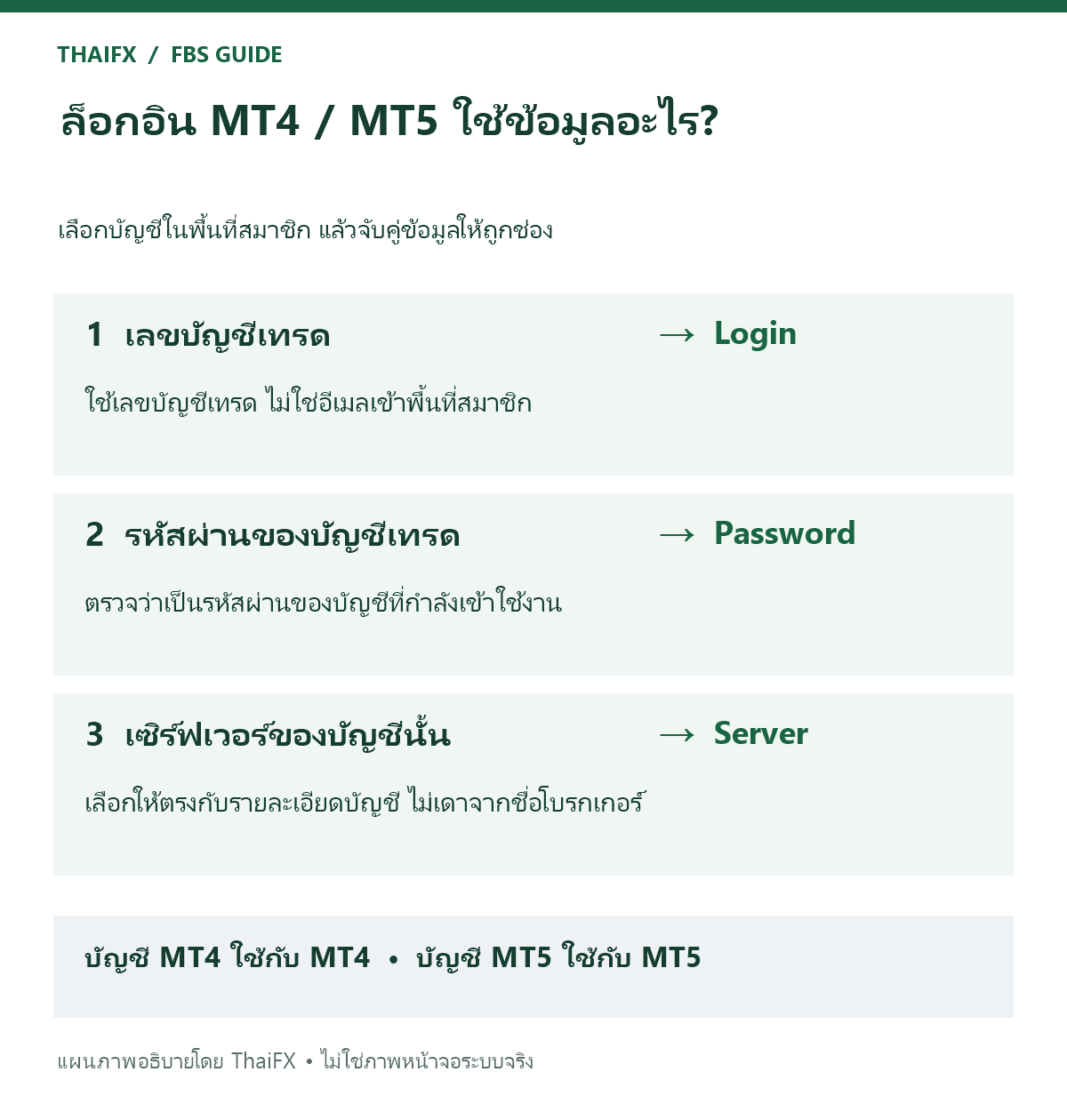
ข้อมูลสามช่องที่ต้องใช้
- Login: หมายเลขบัญชีเทรด ไม่ใช่อีเมลที่ใช้สมัครพื้นที่ส่วนตัว
- Password: รหัสผ่านเทรดของบัญชีนั้น หากใช้ Investor password จะเป็นการดูข้อมูลและส่งคำสั่งเทรดไม่ได้
- Server: ชื่อเซิร์ฟเวอร์ตรงตามรายละเอียดบัญชี รวมถึงการแยก Real กับ Demo ไม่เลือกจากชื่อที่คล้ายกัน
ล็อกอิน MT4/MT5 บนคอมพิวเตอร์
เปิดโปรแกรมรุ่นที่ตรงกับบัญชี เลือก File → Login to Trade Account แล้วกรอก Login, Password และ Server ของบัญชีนั้นให้ครบ ตรวจเลขบัญชีหลังเชื่อมต่ออีกครั้ง
ล็อกอินบน Android
- MT5: เปิด Manage accounts → + ส่วน MT4 เริ่มจาก Accounts → +
- ค้นหา FBS Markets Inc. เลือกล็อกอินบัญชีที่มีอยู่ แล้วเลือก Server ตรงกับ Account info
- ใส่เลขบัญชีและรหัสผ่านเทรดของบัญชีที่ตรงรุ่น จากนั้นกด Login
ล็อกอินบน iPhone / iPad
- เปิด Settings → New account หากเป็น MT4 ให้เลือก Login to an existing account ต่อ ส่วน MT5 เลือกส่วนบัญชีที่มีอยู่ของผู้ให้บริการ
- เลือกผู้ให้บริการ FBS และ Server ให้ตรงกับรายละเอียดบัญชีของคุณ
- ใส่เลขบัญชีและรหัสผ่านเทรด แล้วกด Sign In ตรวจเลขบัญชีและ Demo/Real อีกครั้งหลังเชื่อมต่อ
ถ้าไม่พบชื่อหรือ Server: ตรวจข้อมูลจาก Account info และ ภาพขั้นตอนแยก MT4/MT5 และอุปกรณ์ในคู่มือทางการ ก่อน อย่าเลือกชื่อใกล้เคียงแทน เมนูอาจแปลต่างกันตามภาษาและเวอร์ชัน
ตรวจหมายเลขบัญชีและยอดเงินจำลองหลังเชื่อมต่อทุกครั้ง โดยเฉพาะเครื่องที่มีหลายบัญชี ดูภาพแยก PC, Android และ iOS ได้ที่ คู่มือล็อกอิน MT4/MT5 ทางการ ↗
5. ฝึกใช้งานด้วยบัญชี Demo
เป้าหมายแรกคือใช้งานได้ถูกต้อง ไม่ใช่ทำยอดกำไรให้มากที่สุด ลองทำรายการต่อไปนี้บนบัญชีทดลองและจดสิ่งที่ยังไม่เข้าใจ
- เลือกสินทรัพย์ ตรวจ Specification ขนาดสัญญา Lot ขั้นต่ำและขั้นการเพิ่ม Lot
- แยก Buy/Sell ดู Bid/Ask และสังเกตว่าสเปรดเป็นต้นทุนตั้งแต่เริ่มรายการ
- ทดลองตั้ง Stop Loss และ Take Profit ปรับคำสั่ง และปิดสถานะให้ได้
- เปิดประวัติรายการ แล้วตรวจว่าผลลัพธ์ตรงกับสิ่งที่ตั้งใจหรือไม่
- กำหนดเงินที่ยอมขาดทุนต่อรายการก่อนเลือก Lot หากออเดอร์ขั้นต่ำยังเสี่ยงเกินแผน ไม่จำเป็นต้องเพิ่มเงินเพื่อให้เปิดได้
ผล Demo ไม่รับรองผลบัญชีเงินจริง เพราะการส่งคำสั่ง สภาพคล่อง และแรงกดดันจากการเสียเงินจริงอาจต่างกัน อ่าน บัญชี Demo กับบัญชีเงินจริงต่างกันอย่างไร ก่อนตัดสินใจเปลี่ยนไปใช้เงินจริง
แบบฝึกหนึ่งรอบที่ตรวจได้
- ยืนยันว่าอยู่ใน Demo แล้วเลือกสินทรัพย์หนึ่งรายการ อ่าน Specification ก่อนใส่ Volume
- ระบุว่าจะทดลอง Buy หรือ Sell และเหตุผลที่จะปิดคำสั่ง พร้อมกำหนด Stop Loss/Take Profit ที่ต้องการฝึก
- ส่งคำสั่งใน Demo ตรวจสถานะที่เปิดและระดับราคาที่บันทึก หากระบบไม่ยอมรับ ให้จดข้อความผิดพลาดแทนการกดซ้ำ
- ฝึกแก้ไขและปิดสถานะ แล้วเทียบ History กับสิ่งที่ตั้งใจทำ
- จดว่าส่วนใดยังทำเองไม่ได้ แล้วกลับไปฝึกส่วนนั้นก่อนเพิ่มความซับซ้อน
คุณสามารถอยู่ใน Demo ต่อได้ ไม่มีจำนวนครั้งหรือกำไรขั้นต่ำที่พิสูจน์ว่าพร้อมใช้เงินจริง การผ่านแบบฝึกนี้แสดงเพียงว่าเข้าใจการใช้งาน ไม่รับรองผลการเทรด
6. ตรวจเงื่อนไข ฝากเงิน และถอนเงิน
ดูวิธีฝากเงิน FBSดูวิธีถอนเงิน FBS พร้อมภาพ
คู่มือเฉพาะอธิบายการคืนเงินหลายช่องทาง ปัญหา Insufficient funds เมื่อมีออเดอร์ และระยะเวลาที่ต้องตรวจตามวิธีชำระ ก่อนถอนให้ตรวจ ข้อควรระวังเมื่อมีออเดอร์เปิดอยู่ ด้วย
ก่อนฝาก ให้ตรวจบริษัทที่เป็นคู่สัญญา ประเภทบัญชี สกุลเงิน ต้นทุน ขนาดออเดอร์ และเงื่อนไขถอนของบัญชีที่จะใช้จริง ตัวเลือกที่เห็นใน Demo ไม่ควรถูกถือว่าเป็นหลักฐานว่า Real ของคุณมีเงื่อนไขเหมือนกันทั้งหมด
- เลือกบัญชี Real ที่ต้องการใช้ ตรวจหมายเลขบัญชีและสถานะยืนยันตัวตน
- บนเว็บเปิด Finances → Deposit แล้วตรวจว่าระบบเลือกบัญชีรับเงินถูกต้อง
- เลือกช่องทางที่บัญชีของคุณมีให้ หากมี Local banks จึงเปิดดูรายชื่อธนาคารที่รองรับ ไม่สรุปว่าทุกธนาคารไทยใช้ได้
- ตรวจขั้นต่ำ/สูงสุด ค่าธรรมเนียม อัตราแปลงสกุลเงิน ยอดรับสุทธิ และเงื่อนไขการถอนกลับก่อนยืนยัน
- เมื่อทำรายการแล้ว ตรวจสถานะใน Transaction History และเก็บหลักฐาน หากรายการค้างให้ตรวจสถานะก่อนทำซ้ำ
ดู ขั้นตอนฝากผ่านธนาคารท้องถิ่น ↗ และ เงื่อนไขและขั้นตอนถอนเงิน ↗ ก่อนเลือกวิธีฝาก โดยหลักการถอนกลับเกี่ยวข้องกับช่องทางที่เคยฝากและยอดของแต่ละช่องทาง ให้ตรวจรายละเอียดที่ใช้กับบัญชีของคุณ ไม่โอนเข้าบัญชีบุคคลที่ผู้ติดต่อส่งมาเองนอกระบบ
วิธีถอนเงิน: ตรวจทางออกก่อนใช้วิธีฝาก
คู่มือทางการอธิบายว่าการถอนสัมพันธ์กับวิธีที่เคยฝาก หากใช้หลายช่องทาง ต้องพิจารณาลำดับคืนยอด โดยช่องทางบัตรมาก่อนช่องทางอื่น แล้วจึงเป็นส่วนกำไรตามวิธีที่ระบบอนุญาต อ่าน ข้อกำหนดการถอนฉบับปัจจุบัน ↗ และยึดตัวเลือกในบัญชีจริงของคุณ ไม่ถือว่าฝากเข้าด้วยวิธีใดก็ถอนไปธนาคารใดได้เสมอ
- บนเว็บเข้า Finances → Withdrawal; ในแอป FBS ใช้ Funds → Withdraw
- เลือกบัญชีเทรดและวิธีถอนที่ใช้ได้ ตรวจเลขบัญชีรับเงินและชื่อเจ้าของให้ถูกต้อง ลำดับช่องเลือกอาจต่างกันระหว่างเว็บกับแอป
- กรอกยอดถอน ตรวจวงเงิน ค่าธรรมเนียมและข้อมูลที่ระบบขอ ก่อนยืนยันรายการ
- ยืนยันด้วย OTP ที่ระบบส่งให้คุณตามวิธีที่ตั้งไว้ เก็บรหัสไว้ใช้ด้วยตนเอง ไม่แจ้งให้ผู้แนะนำหรือบุคคลอื่น
- เปิด Transaction History เพื่อติดตามสถานะ เก็บเลขรายการ วันที่ และยอดเงินไว้ตรวจสอบ
บนมือถือ เลื่อนตารางซ้าย–ขวาเพื่ออ่านครบทุกคอลัมน์
| จุดตรวจ | เหตุผล |
|---|---|
| บัญชีต้นทางและปลายทาง | หลีกเลี่ยงการเลือกผิดบัญชี โดยเฉพาะเมื่อมีหลายบัญชีเทรด |
| ยอดสุทธิและสกุลเงิน | ยอดที่หัก ยอดที่ได้รับ และค่าแลกเปลี่ยนอาจต่างกัน |
| สถานะในประวัติรายการ | การส่งคำขอสำเร็จ การอนุมัติ และเงินเข้าบัญชีปลายทางเป็นคนละจุด |
| ระยะเวลาของวิธีที่ใช้ | อ่านกรอบเวลาปัจจุบันของช่องทางนั้น ไม่สรุปว่าเงินเข้าทันทีทุกธนาคาร |
หากเงินถูกหักแต่ยอดยังไม่เข้าบัญชี ให้ตรวจประวัติรายการและหลักฐานก่อนทำซ้ำ หากเกินกรอบเวลาที่แจ้ง ติดต่อฝ่ายบริการพร้อมเลขรายการผ่านระบบทางการ โดยปิดข้อมูลที่ไม่เกี่ยวข้องในภาพประกอบ
7. แก้ปัญหาและติดต่อฝ่ายบริการ
- เข้าสู่ระบบไม่ได้: ตรวจว่าใช้รหัสพื้นที่ส่วนตัวหรือรหัสเทรด ถูกเวอร์ชัน MT4/MT5 และถูกเซิร์ฟเวอร์หรือไม่
- ดูกราฟได้แต่เทรดไม่ได้: ตรวจว่าใช้ Investor password หรือไม่ แล้วอ่านข้อความผิดพลาด รวมถึงเวลาเปิดตลาดและเงื่อนไขคำสั่ง
- ไม่พบธนาคารหรือประเภทบัญชีที่อ่านมา: ยึดตัวเลือกในพื้นที่ส่วนตัวและสอบถามผ่าน Help Center ไม่ใช้ข้อมูลเก่าเพื่อฝืนขั้นตอน
- เอกสารไม่ผ่าน: อ่านเหตุผลในหน้าสถานะแล้วแก้จุดที่ระบุ ไม่ส่งเอกสารเดิมซ้ำโดยไม่แก้ไข
บนมือถือ เลื่อนตารางซ้าย–ขวาเพื่ออ่านครบทุกคอลัมน์
| อาการ | จุดที่ควรตรวจ | เมื่อยังแก้ไม่ได้ |
|---|---|---|
| เข้า Trader Area ได้ แต่เข้า MetaTrader ไม่ได้ | เลขบัญชีเทรด รหัสเทรด Server และ MT4/MT5 ให้ตรงกัน | อ่านคู่มือล็อกอินตามอุปกรณ์ ไม่ใช้รหัสอีเมลแทน |
| ดูราคาได้ แต่กดคำสั่งไม่ได้ | Investor password สถานะเชื่อมต่อ เวลาเปิดตลาด และข้อความผิดพลาด | บันทึกข้อความผิดพลาดกับชื่อสัญลักษณ์เพื่อสอบถาม |
| KYC รอตรวจหรือไม่ผ่าน | สถานะ Verification และอีเมลแจ้งเหตุผล | ส่งคำถามอ้างอิงคำขอเดิม ไม่ส่งเอกสารซ้ำโดยไม่แก้ |
| ฝากหรือถอนค้าง | Transaction History เลขรายการและกรอบเวลาของวิธีนั้น | ติดต่อพร้อมยอด วันเวลา และหลักฐาน ไม่ทำรายการซ้ำทันที |
เตรียมข้อมูลก่อนติดต่อ
เริ่มจาก FBS Help Center ↗ และใช้ช่องทางติดต่อที่แสดงบนเว็บไซต์หรือแอปทางการ อธิบายว่าติดขั้นตอนไหน ใช้เว็บหรือแอป รุ่นใด และเห็นข้อความอะไร พร้อมภาพเฉพาะส่วนที่จำเป็น ห้ามแนบรหัสผ่านหรือ OTP
หลักความปลอดภัยและช่องทางตรวจสอบอยู่ใน คำแนะนำปกป้องบัญชีจาก FBS ↗ ผู้แนะนำบัญชีไม่จำเป็นต้องรับรหัสของคุณเพื่อช่วยบอกขั้นตอน
คำถามที่พบบ่อยระหว่างเริ่มใช้งาน
มีบัญชี Real แล้ว ต้องเปิดพื้นที่ส่วนตัวใหม่เพื่อฝึกไหม?
ให้ดูเมนูเพิ่มบัญชีและตัวเลือก Demo ใน Trader Area เดิมก่อน ตามขั้นที่ 2 ไม่จำเป็นต้องเริ่มสมัครใหม่เพียงเพราะต้องการแยกบัญชีฝึก
ติดตั้ง MT5 แล้วต้องฝากเงินเพื่อให้โปรแกรมทำงานไหม?
การติดตั้งกับการฝากเงินเป็นคนละขั้นตอน หากมีบัญชี Demo และข้อมูลล็อกอินที่ถูกต้อง ให้ใช้บัญชีทดลองฝึกตามขั้นที่ 4–5 ก่อน
ทำไมบัญชีหรือธนาคารที่เห็นไม่เหมือนคู่มือ?
ประเทศ ผู้ให้บริการ เวอร์ชัน และสิทธิ์บัญชีอาจมีผลต่อตัวเลือก ให้ตรวจรายการใน Trader Area และสอบถามทางการ แทนการใช้บัญชีหรือวิธีชำระเงินอื่นเพื่อข้ามข้อจำกัด
สรุป: เริ่มจากข้อมูลสมัครที่ถูกต้อง เลือก Demo ให้ตรงแพลตฟอร์ม ล็อกอินด้วยข้อมูลบัญชีเทรด แล้วฝึกใช้งานก่อนพิจารณาฝากเงินจริง การเปิดบัญชีสำเร็จไม่ได้แปลว่าพร้อมรับความเสี่ยงจากการเทรด
ตรวจแหล่งข้อมูลสาธารณะทางการวันที่ 15 กันยายน 2026 คู่มือนี้ไม่ได้มาจากการทำธุรกรรมจริงในบัญชีลูกค้า ชื่อเมนูและเงื่อนไขอาจเปลี่ยนได้ ลิงก์สมัครเดิมของ ThaiFX เป็นลิงก์พันธมิตร ซึ่งเว็บไซต์อาจได้รับค่าตอบแทน การเทรด Forex/CFD มีความเสี่ยงและอาจสูญเสียเงินลงทุน
ไปหน้าสมัครบัญชีเงินจริงของ FBS ↗ — ใช้เมื่อพิจารณาข้อมูลและเงื่อนไขแล้ว หากต้องการฝึกก่อน ให้เลือกเส้นทาง Demo ในขั้นที่ 2
Share This Story, Choose Your Platform!

โฆษณาพันธมิตร: จำนวน $30 ในภาพไม่ยืนยันสิทธิ์ของทุกบัญชี ตรวจข้อเสนอที่แสดงสำหรับคุณและเงื่อนไขถอนกำไรก่อนสมัคร ดูวิธีตรวจสิทธิ์
ตรวจสิทธิ์ก่อนรับโบนัส
โบนัสและเงื่อนไขอาจต่างกันตามประเทศ ประเภทบัญชี และช่วงเวลา ตรวจข้อเสนอที่แสดงในบัญชีของคุณ พร้อมเงื่อนไขการใช้เครดิตและการถอนกำไรก่อนตัดสินใจ


ตรวจข้อมูล 10 กันยายน 2569 · คู่มือจาก ThaiFX VPS FBS ม […]
เลือกบัญชี FBS ให้เริ่มจากขนาดสัญญาที่ต้องใช้และสิทธิ์ท […]
ตรวจข้อมูล 22 กันยายน 2569 · คู่มือจาก ThaiFX การฝากและ […]