
สิ่งที่คุณจะได้เรียนรู้ในบทนี้
- เลือกไฟล์และขั้นตอนให้ตรงกับ MT5 หรือ MT4 บน Windows
- ใส่ไฟล์ใน Data Folder แนบ EA เข้ากับกราฟ แล้วตรวจ Inputs และสิทธิ์ของ EA
- แยกการติดตั้งสำเร็จออกจากการส่งคำสั่งสำเร็จ
- หยุดการทำงานและตรวจสถานะหรือคำสั่งที่ยังค้างได้
ศัพท์ที่ใช้ในขั้นตอน: Inputs คือค่าที่ผู้ใช้ปรับให้ EA ใช้งาน ส่วน Logs คือบันทึกการทำงาน Symbol คือสัญลักษณ์ของสินทรัพย์ และ Timeframe คือช่วงเวลาที่แท่งราคาหนึ่งแท่งแสดง เช่น H1 หมายถึงแท่งละหนึ่งชั่วโมง
เลือกวิธีติดตั้งให้ตรงกับแพลตฟอร์มที่ใช้ MT5 ใช้ EX5 ส่วน MT4 ใช้ EX4 คู่มือนี้แยกขั้นตอนของทั้งสองแพลตฟอร์มไว้ ให้ฝึกบนบัญชี Demo และอ่านคู่มือ EA ก่อนอนุญาตให้โปรแกรมส่งคำสั่ง
วิธีติดตั้ง EA บน MT5
คู่มือนี้ใช้กับ MT5 บน Windows และเริ่มจากบัญชีทดลอง เตรียมไฟล์จากแหล่งที่ตรวจสอบได้ คู่มือของ EA ข้อมูลล็อกอิน และชื่อ Server ของบัญชีไว้ก่อน เมื่อเห็นชื่อ EA บนกราฟ แสดงว่าแนบ EA เข้ากับกราฟแล้ว จากนั้นให้ตรวจค่าที่ตั้งและสิทธิ์ส่งคำสั่งแยกกัน หากไฟล์เป็น EX4 ให้ใช้ คู่มือ MT4 แทน
สารบัญ
- 1. เตรียมไฟล์และบัญชีก่อนเปิดโปรแกรม
- 2. เปิด Data Folder ของโปรแกรมที่ใช้งาน
- 3. เลือกกราฟแล้วแนบ EA
- 4. ตรวจสิทธิ์ทั้งระดับโปรแกรมและระดับ EA
- 5. อ่าน Inputs แล้วเริ่มจากขอบเขตที่ตรวจได้
- 6. ตรวจผลการติดตั้งเป็นสามชั้น
- 7. หยุด EA และตรวจสิ่งที่ยังอยู่ในบัญชี
- คำถามที่พบบ่อย
1. เตรียมไฟล์และบัญชีก่อนเปิดโปรแกรม
| สิ่งที่เตรียม | จุดตรวจ |
|---|---|
| EX5 | ไฟล์ที่คอมไพล์สำหรับ MT5; อย่าเปลี่ยนนามสกุลไฟล์เพื่อให้ข้ามแพลตฟอร์ม |
| MQ5 | ไฟล์ซอร์สโค้ด หากมีเพียงไฟล์นี้ต้องคอมไพล์ด้วย MetaEditor ที่ตรงรุ่น และแก้ข้อผิดพลาดก่อนจึงได้ไฟล์รัน |
| Indicators / Libraries / ไฟล์อื่น | ใส่ตามคู่มือในโฟลเดอร์ที่กำหนด ไม่วางทุกไฟล์รวมไว้ใน Experts |
| License | บัญชีและ Server ที่อนุญาต วันหมดอายุ หรือจำนวนเครื่องที่ใช้ได้ |
| บัญชีทดลอง | ล็อกอินด้วยสิทธิ์ซื้อขาย ไม่ใช่ Investor Password แบบดูข้อมูล |
หากได้ EA จาก MQL5 Market ให้ติดตั้งและเปิดสิทธิ์ผ่านบัญชี MQL5 ตามขั้นตอนของผลิตภัณฑ์ ไฟล์ที่คัดลอกออกมาเองอาจใช้ไม่ได้เพราะมีข้อกำหนดเรื่องสิทธิ์การใช้งาน อย่าข้าม License เพื่อให้ไฟล์ที่คัดลอกมาใช้งานได้
สำหรับผู้ใช้ XM ให้ดาวน์โหลดโปรแกรมจาก หน้า MT5 ของ XM จากนั้นเลือก Server ของบัญชี เมื่อล็อกอินแล้ว ให้ตรวจชื่อบัญชีและ Server ในโปรแกรม เพราะโลโก้อย่างเดียวบอกไม่ได้ว่าเข้าบัญชีที่ต้องการแล้ว
2. เปิด Data Folder ของโปรแกรมที่ใช้งาน
- เปิด MT5 ตัวที่จะรัน EA แล้วเลือก File → Open Data Folder
- เข้าโฟลเดอร์ MQL5 → Experts แล้ววางไฟล์ EA สำหรับแพลตฟอร์มนี้ ถ้าผู้พัฒนาจัดโฟลเดอร์ย่อยมาให้ ให้คงโครงสร้างตามคู่มือ
- ใส่ไฟล์ประกอบตามโฟลเดอร์ที่ผู้พัฒนาระบุ เช่น Indicators หรือ Libraries โดยไม่แทนที่ไฟล์เดิมที่ไม่เกี่ยวข้อง
- กลับไปที่ Navigator คลิกขวาที่ Expert Advisors แล้วเลือก Refresh หากยังไม่พบ EA ให้ตรวจตำแหน่งไฟล์และดูว่ามีข้อความผิดพลาดหรือไม่ ก่อนลองเปิดโปรแกรมใหม่
1
File → Open Data Folder
2
MQL5 → Experts
3
ชื่อไฟล์.ex5
4
Navigator → Expert Advisors
แผนภาพอธิบายโดย ThaiFX — อ่านจากซ้ายไปขวา หรือบนลงล่างบนมือถือ
ติดตั้งหลายโปรแกรมในเครื่องเดียว: แต่ละโปรแกรมอาจมี Data Folder คนละแห่ง หากใช้ Windows ค้นหาโฟลเดอร์เอง คุณอาจวางไฟล์ไว้ในโฟลเดอร์ของอีกโปรแกรม ทำให้ EA ไม่ปรากฏในโปรแกรมที่ต้องการใช้ ให้ใช้ Open Data Folder จากโปรแกรมที่คุณกำลังใช้งานทุกครั้ง
3. เลือกกราฟแล้วแนบ EA
- ตรวจชื่อบัญชีและสถานะการเชื่อมต่อก่อน จากนั้นเลือกสัญลักษณ์จาก Market Watch ของบัญชีที่ใช้ ชื่อสัญลักษณ์อาจมีตัวอักษรต่อท้ายต่างจากที่เห็นในคู่มือ
- เปิดกราฟและเลือก Timeframe ตามคู่มือ EA ระบบหลายสินทรัพย์บางตัวใช้กราฟควบคุมเพียงกราฟเดียว ต้องทำตามรูปแบบของผู้พัฒนา
- ใน Navigator → Expert Advisors ลาก EA ลงกราฟ หรือเลือกกราฟที่ต้องการก่อนดับเบิลคลิกชื่อ EA
- อ่านหน้าต่าง Properties และ Inputs ก่อนกดอนุญาต ตรวจว่า EA ตัวใดแนบอยู่บนกราฟก่อนเปลี่ยนเป็นตัวอื่น
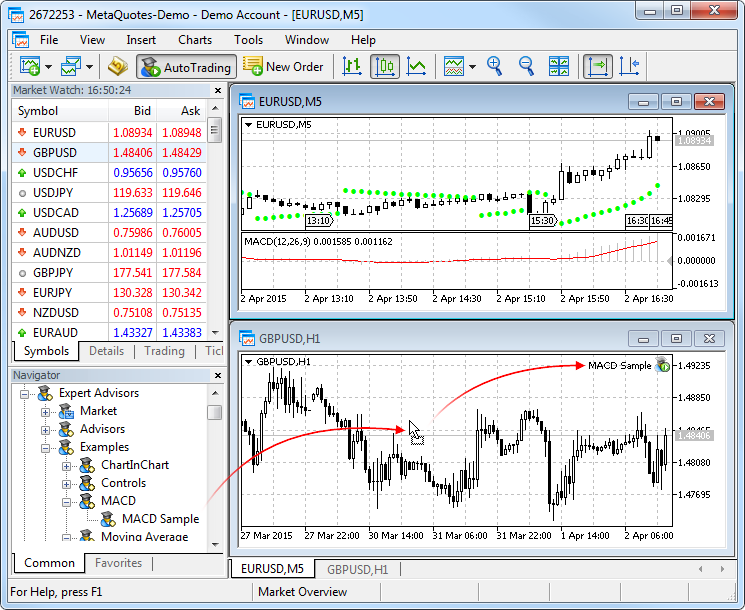
อ้างอิง: MetaTrader 5: Expert Advisors และ Inputs
สำหรับ MT5: หาก EA ออกแบบให้ถือหลายสถานะในสัญลักษณ์เดียวกัน ให้ถามผู้พัฒนาว่าระบบต้องใช้ Hedging หรือ Netting แล้วตรวจว่าบัญชีของคุณใช้รูปแบบใด การลาก EA ลงกราฟไม่ได้เปลี่ยนรูปแบบบัญชี
4. ตรวจสิทธิ์ทั้งระดับโปรแกรมและระดับ EA
ตรวจปุ่ม Algo Trading ระดับโปรแกรม และตัวเลือก Allow Algo Trading / Allow Auto Trading (ชื่อต่างตามรุ่น) ของ EA ที่แนบกราฟ หากเปิดสิทธิ์เพียงระดับเดียว EA อาจยังส่งคำสั่งไม่ได้ บัญชีและ Server อาจมีข้อจำกัดเพิ่มเติมด้วย
ใน MT5 ให้แยกหน้าต่าง Properties ของ EA ออกจาก Tools → Options → Expert Advisors ซึ่งเป็นค่าระดับโปรแกรม ภาพ Options ด้านล่างใช้ชื่อ Allow algorithmic trading ส่วนภาพคู่มือรุ่นเก่าบางภาพเรียกปุ่มบนแถบเครื่องมือว่า AutoTrading
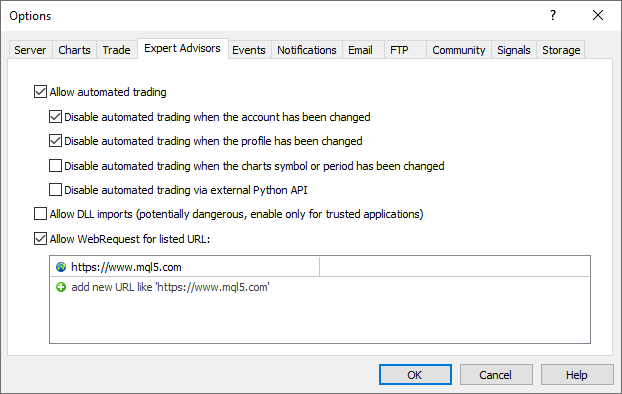
| ตัวเลือก | วิธีตัดสินใจก่อนเปิด |
|---|---|
| Algo Trading | เปิดเมื่อยืนยันบัญชี กราฟ และชุดค่าที่จะทดลองแล้ว |
| Allow Algo Trading / Allow Auto Trading (ชื่อต่างตามรุ่น) | อนุญาตเฉพาะ EA ที่ต้องการให้ส่งคำสั่งและเข้าใจวิธีทำงาน |
| DLL imports | เปิดเฉพาะเมื่อจำเป็นตามคู่มือและเชื่อถือไฟล์ได้ เป็นสิทธิ์เรียกโค้ดภายนอก |
| WebRequest | เพิ่มเฉพาะ URL ของโดเมนที่ตรวจสอบแล้วว่า EA จำเป็นต้องติดต่อ หากยังไม่ทราบว่า URL มาจากไหน ให้ตรวจสอบก่อนเพิ่ม |
ให้ดูประเภทบัญชีจากข้อมูลของบัญชีที่ล็อกอินอยู่ ปุ่ม Algo Trading ไม่ได้แยกให้เองว่าคุณกำลังทดลองใน Demo หรือส่งคำสั่งในบัญชีเงินจริง
อ้างอิง: MQL5: สิทธิ์ในการส่งคำสั่งซื้อขาย
5. อ่าน Inputs แล้วเริ่มจากขอบเขตที่ตรวจได้
ก่อนกด OK ให้ตรวจชื่อรุ่น สัญลักษณ์ หน่วยของระยะทาง วิธีคำนวณ Lot และจำนวนสถานะรวม อย่านำค่า Lot จากภาพ คู่มือของ EA ตัวอื่น หรือไฟล์ SET มาใช้โดยยังไม่เข้าใจค่าที่ตั้งไว้ หากตัวเลือกใดไม่มีคำอธิบาย ให้พักการตั้งค่าไว้แล้วถามผู้พัฒนา
- ตรวจว่า EA ใช้ Lot คงที่ตามค่าที่กรอก หรือคำนวณขนาด Lot ตามเปอร์เซ็นต์ความเสี่ยงที่ตั้งไว้
- Magic Number ช่วยแยกคำสั่งตามตรรกะของ EA ส่วน EA จะจัดการคำสั่งอื่นด้วยหรือไม่ ขึ้นอยู่กับกฎที่ผู้พัฒนาเขียนไว้
- เมื่อยืนยันการเปลี่ยน Inputs แพลตฟอร์มจะเริ่มต้น EA ใหม่ ก่อนเปลี่ยนค่า ให้ตรวจว่า EA จะจัดการสถานะที่เปิดค้างอย่างไรหลังเริ่มต้นใหม่
- บันทึกชุดค่าที่เริ่มทดลอง พร้อมระบุรุ่น EA บัญชี และ Timeframe เพื่อย้อนตรวจได้
อ้างอิง: MetaTrader 5: Expert Advisors และ Inputs
6. ตรวจผลการติดตั้งเป็นสามชั้น
1
โหลดได้
ชื่อ EA ปรากฏบนกราฟและไม่มีข้อผิดพลาดตอนเริ่มทำงาน
2
ประมวลผลได้
Logs สอดคล้องกับสถานะและเงื่อนไขระบบ
3
ส่งคำสั่งได้
เมื่อมีสัญญาณ ให้ตรวจว่าเซิร์ฟเวอร์ยืนยันคำสั่งแล้วและขนาดคำสั่งตรงกับแผน
แผนภาพอธิบายโดย ThaiFX — อ่านจากซ้ายไปขวา หรือบนลงล่างบนมือถือ
เปิด Toolbox แล้วดู Experts และ Journal เทียบเวลาที่บันทึกไว้กับเหตุการณ์ เช่น เวลาที่แนบ EA เปลี่ยนค่า หรือเวลาที่ตลาดเปิด หากไม่มีคำสั่ง ระบบอาจยังรอสัญญาณ หรือเงื่อนไขด้านเวลาและสเปรดอาจยังไม่อนุญาตให้ส่งคำสั่ง จึงควรตรวจบันทึกก่อนสรุปว่าติดตั้งล้มเหลว
เมื่อ EA ส่งคำสั่งในบัญชี Demo ให้เทียบ Symbol, Volume และ SL/TP กับคู่มือ ทั้งในคำสั่งที่รอเปิดและสถานะที่เปิดแล้ว หากข้อมูลยังไม่พอที่จะหาสาเหตุ ให้เก็บ Logs ไว้แล้วอ่าน แนวทางตรวจ EA ไม่ออกออเดอร์ ไม่ควรยกเลิกตัวกรองทั้งหมดเพียงเพื่อให้ EA เปิดออเดอร์
7. หยุด EA และตรวจสิ่งที่ยังอยู่ในบัญชี
- หากต้องหยุดการส่งคำสั่งอัตโนมัติในโปรแกรมนี้ ให้ปิด Algo Trading หรือปิดสิทธิ์ของ EA ที่ต้องการหยุด โดยตรวจว่ามีระบบอื่นใช้โปรแกรมเดียวกันหรือไม่
- เมื่อต้องการถอด EA ออกจากกราฟ ให้ใช้เมนูนำ Expert Advisor ออก แล้วตรวจว่าไม่มี EA ตัวเดียวกันทำงานอยู่บนกราฟอื่น
- เปิดรายการสถานะและ Pending Orders ตรวจสิ่งที่ยังค้าง การหยุด EA ไม่ได้ปิดสถานะหรือยกเลิกคำสั่งรอให้อัตโนมัติ
- หากมี VPS ให้ตรวจและหยุดสำเนาบน VPS แยกด้วย ปุ่มบนเครื่องส่วนตัวไม่ได้ควบคุมทุกเครื่องที่ล็อกอินบัญชีนี้
ระวังระบบที่จัดการจุดออกเอง: การปิดสิทธิ์ซื้อขายอาจทำให้ EA ปรับ SL หรือปิดสถานะไม่ได้ ระดับ SL/TP ที่เซิร์ฟเวอร์รับและตั้งไว้สำเร็จแล้วจะยังมีผล ส่วนจุดออกที่ EA คอยตรวจเองยังต้องอาศัย EA ที่ทำงานและส่งคำสั่งได้ จึงควรวางแผนดูแลสถานะที่เปิดอยู่ก่อนทดสอบการหยุดโปรแกรม
คำถามที่พบบ่อย
ติดตั้ง EA บน MT5 มือถือด้วยวิธีนี้ได้ไหม?
คู่มือนี้สำหรับโปรแกรม Desktop บน Windows แอปมือถือใช้ดูบัญชีและจัดการคำสั่งได้ตามฟังก์ชันที่รองรับ การวางไฟล์ EA ตามคู่มือนี้ต้องใช้โปรแกรม Desktop หาก EA ทำงานบน VPS ให้ดูแลโปรแกรมบน VPS แยกต่างหาก
EA ไม่ปรากฏใน Navigator ต้องทำอย่างไร?
ตรวจว่าไฟล์สำหรับ MT5 อยู่ใน Data Folder ตัวที่เปิดจริง เป็นไฟล์ EX5 ที่ใช้งานได้หรือซอร์สที่คอมไพล์สำเร็จแล้ว และอยู่ใน Experts ไม่ใช่ Indicators หากเป็นสินค้าจาก Market ให้ตรวจการติดตั้งและสิทธิ์ผลิตภัณฑ์ด้วย
เปิดปุ่มอัตโนมัติแล้วต้องมีคำสั่งทันทีไหม?
ไม่จำเป็น สิทธิ์ซื้อขายเป็นเพียงเงื่อนไขหนึ่ง สัญญาณ เวลา สเปรด License และข้อกำหนดสัญญายังมีผล ให้ตรวจข้อความใน Logs แล้วเทียบกับคู่มือ EA
แหล่งอ้างอิง
วิธีติดตั้ง EA บน MT4
คู่มือนี้ใช้กับ MT4 บน Windows และเริ่มจากบัญชีทดลอง เตรียมไฟล์จากแหล่งที่ตรวจสอบได้ คู่มือของ EA ข้อมูลล็อกอิน และชื่อ Server ของบัญชีไว้ก่อน เมื่อเห็นชื่อ EA บนกราฟ แสดงว่าแนบ EA เข้ากับกราฟแล้ว จากนั้นให้ตรวจค่าที่ตั้งและสิทธิ์ส่งคำสั่งแยกกัน หากไฟล์เป็น EX5 ให้ใช้ คู่มือ MT5 แทน
สารบัญ
- 1. เตรียมไฟล์และบัญชีก่อนเปิดโปรแกรม
- 2. เปิด Data Folder ของโปรแกรมที่ใช้งาน
- 3. เลือกกราฟแล้วแนบ EA
- 4. ตรวจสิทธิ์ทั้งระดับโปรแกรมและระดับ EA
- 5. อ่าน Inputs แล้วเริ่มจากขอบเขตที่ตรวจได้
- 6. ตรวจผลการติดตั้งเป็นสามชั้น
- 7. หยุด EA และตรวจสิ่งที่ยังอยู่ในบัญชี
- คำถามที่พบบ่อย
1. เตรียมไฟล์และบัญชีก่อนเปิดโปรแกรม
| สิ่งที่เตรียม | จุดตรวจ |
|---|---|
| EX4 | ไฟล์ที่คอมไพล์สำหรับ MT4; อย่าเปลี่ยนนามสกุลไฟล์เพื่อให้ข้ามแพลตฟอร์ม |
| MQ4 | ไฟล์ซอร์สโค้ด หากมีเพียงไฟล์นี้ต้องคอมไพล์ด้วย MetaEditor ที่ตรงรุ่น และแก้ข้อผิดพลาดก่อนจึงได้ไฟล์รัน |
| Indicators / Libraries / ไฟล์อื่น | ใส่ตามคู่มือในโฟลเดอร์ที่กำหนด ไม่วางทุกไฟล์รวมไว้ใน Experts |
| License | บัญชีและ Server ที่อนุญาต วันหมดอายุ หรือจำนวนเครื่องที่ใช้ได้ |
| บัญชีทดลอง | ล็อกอินด้วยสิทธิ์ซื้อขาย ไม่ใช่ Investor Password แบบดูข้อมูล |
หากได้ EA จาก MQL5 Market ให้ติดตั้งและเปิดสิทธิ์ผ่านบัญชี MQL5 ตามขั้นตอนของผลิตภัณฑ์ ไฟล์ที่คัดลอกออกมาเองอาจใช้ไม่ได้เพราะมีข้อกำหนดเรื่องสิทธิ์การใช้งาน อย่าข้าม License เพื่อให้ไฟล์ที่คัดลอกมาใช้งานได้
สำหรับผู้ใช้ XM ให้ดาวน์โหลดโปรแกรมจาก หน้า MT4 ของ XM จากนั้นเลือก Server ของบัญชี เมื่อล็อกอินแล้ว ให้ตรวจชื่อบัญชีและ Server ในโปรแกรม เพราะโลโก้อย่างเดียวบอกไม่ได้ว่าเข้าบัญชีที่ต้องการแล้ว
2. เปิด Data Folder ของโปรแกรมที่ใช้งาน
- เปิด MT4 ตัวที่จะรัน EA แล้วเลือก File → Open Data Folder
- เข้าโฟลเดอร์ MQL4 → Experts แล้ววางไฟล์ EA สำหรับแพลตฟอร์มนี้ ถ้าผู้พัฒนาจัดโฟลเดอร์ย่อยมาให้ ให้คงโครงสร้างตามคู่มือ
- ใส่ไฟล์ประกอบตามโฟลเดอร์ที่ผู้พัฒนาระบุ เช่น Indicators หรือ Libraries โดยไม่แทนที่ไฟล์เดิมที่ไม่เกี่ยวข้อง
- กลับไปที่ Navigator คลิกขวาที่ Expert Advisors แล้วเลือก Refresh หากยังไม่พบ EA ให้ตรวจตำแหน่งไฟล์และดูว่ามีข้อความผิดพลาดหรือไม่ ก่อนลองเปิดโปรแกรมใหม่
1
File → Open Data Folder
2
MQL4 → Experts
3
ชื่อไฟล์.ex4
4
Navigator → Expert Advisors
แผนภาพอธิบายโดย ThaiFX — อ่านจากซ้ายไปขวา หรือบนลงล่างบนมือถือ
ติดตั้งหลายโปรแกรมในเครื่องเดียว: แต่ละโปรแกรมอาจมี Data Folder คนละแห่ง หากใช้ Windows ค้นหาโฟลเดอร์เอง คุณอาจวางไฟล์ไว้ในโฟลเดอร์ของอีกโปรแกรม ทำให้ EA ไม่ปรากฏในโปรแกรมที่ต้องการใช้ ให้ใช้ Open Data Folder จากโปรแกรมที่คุณกำลังใช้งานทุกครั้ง
3. เลือกกราฟแล้วแนบ EA
- ตรวจชื่อบัญชีและสถานะการเชื่อมต่อก่อน จากนั้นเลือกสัญลักษณ์จาก Market Watch ของบัญชีที่ใช้ ชื่อสัญลักษณ์อาจมีตัวอักษรต่อท้ายต่างจากที่เห็นในคู่มือ
- เปิดกราฟและเลือก Timeframe ตามคู่มือ EA ระบบหลายสินทรัพย์บางตัวใช้กราฟควบคุมเพียงกราฟเดียว ต้องทำตามรูปแบบของผู้พัฒนา
- ใน Navigator → Expert Advisors ลาก EA ลงกราฟ หรือเลือกกราฟที่ต้องการก่อนดับเบิลคลิกชื่อ EA
- อ่านหน้าต่าง Properties และ Inputs ก่อนกดอนุญาต ตรวจว่า EA ตัวใดแนบอยู่บนกราฟก่อนเปลี่ยนเป็นตัวอื่น
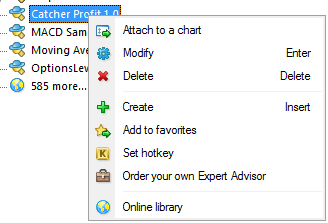
อ้างอิง: MetaTrader 4: การแนบ EA และตั้งค่า
หากมีหลายกราฟ ให้ตั้งชื่อชุดค่าและจดกราฟที่แต่ละระบบรับผิดชอบ เพื่อไม่เผลอแนบระบบเดียวกันซ้ำหลายจุด
4. ตรวจสิทธิ์ทั้งระดับโปรแกรมและระดับ EA
ตรวจปุ่ม AutoTrading ระดับโปรแกรม และตัวเลือก Allow live trading ของ EA ที่แนบกราฟ หากเปิดสิทธิ์เพียงระดับเดียว EA อาจยังส่งคำสั่งไม่ได้ บัญชีและ Server อาจมีข้อจำกัดเพิ่มเติมด้วย
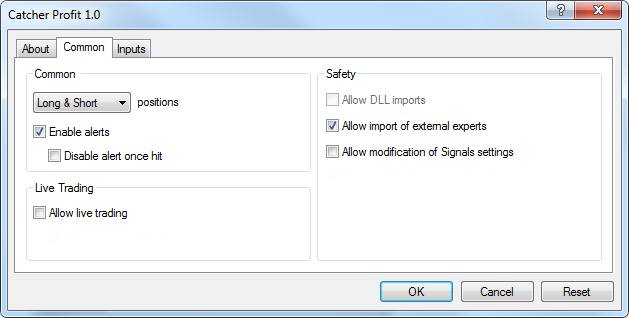
| ตัวเลือก | วิธีตัดสินใจก่อนเปิด |
|---|---|
| AutoTrading | เปิดเมื่อยืนยันบัญชี กราฟ และชุดค่าที่จะทดลองแล้ว |
| Allow live trading | อนุญาตเฉพาะ EA ที่ต้องการให้ส่งคำสั่งและเข้าใจวิธีทำงาน |
| DLL imports | เปิดเฉพาะเมื่อจำเป็นตามคู่มือและเชื่อถือไฟล์ได้ เป็นสิทธิ์เรียกโค้ดภายนอก |
| WebRequest | เพิ่มเฉพาะ URL ของโดเมนที่ตรวจสอบแล้วว่า EA จำเป็นต้องติดต่อ หากยังไม่ทราบว่า URL มาจากไหน ให้ตรวจสอบก่อนเพิ่ม |
ชื่อ “Allow live trading” ใน MT4 เป็นสิทธิ์ให้ EA ซื้อขาย ไม่ได้แปลว่าคุณต้องใช้บัญชีเงินจริงจึงเปิดตัวเลือกนี้ได้ ตรวจประเภทบัญชีจากข้อมูลล็อกอินต่างหาก
อ้างอิง: MetaTrader 4: สิทธิ์ของ Expert Advisors
5. อ่าน Inputs แล้วเริ่มจากขอบเขตที่ตรวจได้
ก่อนกด OK ให้ตรวจชื่อรุ่น สัญลักษณ์ หน่วยของระยะทาง วิธีคำนวณ Lot และจำนวนสถานะรวม อย่านำค่า Lot จากภาพ คู่มือของ EA ตัวอื่น หรือไฟล์ SET มาใช้โดยยังไม่เข้าใจค่าที่ตั้งไว้ หากตัวเลือกใดไม่มีคำอธิบาย ให้พักการตั้งค่าไว้แล้วถามผู้พัฒนา
- ตรวจว่า EA ใช้ Lot คงที่ตามค่าที่กรอก หรือคำนวณขนาด Lot ตามเปอร์เซ็นต์ความเสี่ยงที่ตั้งไว้
- Magic Number ช่วยแยกคำสั่งตามตรรกะของ EA ส่วน EA จะจัดการคำสั่งอื่นด้วยหรือไม่ ขึ้นอยู่กับกฎที่ผู้พัฒนาเขียนไว้
- เมื่อยืนยันการเปลี่ยน Inputs แพลตฟอร์มจะเริ่มต้น EA ใหม่ ก่อนเปลี่ยนค่า ให้ตรวจว่า EA จะจัดการสถานะที่เปิดค้างอย่างไรหลังเริ่มต้นใหม่
- บันทึกชุดค่าที่เริ่มทดลอง พร้อมระบุรุ่น EA บัญชี และ Timeframe เพื่อย้อนตรวจได้
อ้างอิง: MetaTrader 4: การแนบ EA และตั้งค่า
6. ตรวจผลการติดตั้งเป็นสามชั้น
1
โหลดได้
ชื่อ EA ปรากฏบนกราฟและไม่มีข้อผิดพลาดตอนเริ่มทำงาน
2
ประมวลผลได้
Logs สอดคล้องกับสถานะและเงื่อนไขระบบ
3
ส่งคำสั่งได้
เมื่อมีสัญญาณ ให้ตรวจว่าเซิร์ฟเวอร์ยืนยันคำสั่งแล้วและขนาดคำสั่งตรงกับแผน
แผนภาพอธิบายโดย ThaiFX — อ่านจากซ้ายไปขวา หรือบนลงล่างบนมือถือ
เปิด Terminal แล้วดู Experts และ Journal เทียบเวลาที่บันทึกไว้กับเหตุการณ์ เช่น เวลาที่แนบ EA เปลี่ยนค่า หรือเวลาที่ตลาดเปิด หากไม่มีคำสั่ง ระบบอาจยังรอสัญญาณ หรือเงื่อนไขด้านเวลาและสเปรดอาจยังไม่อนุญาตให้ส่งคำสั่ง จึงควรตรวจบันทึกก่อนสรุปว่าติดตั้งล้มเหลว
เมื่อ EA ส่งคำสั่งในบัญชี Demo ให้เทียบ Symbol, Volume และ SL/TP กับคู่มือ ทั้งในคำสั่งที่รอเปิดและสถานะที่เปิดแล้ว หากข้อมูลยังไม่พอที่จะหาสาเหตุ ให้เก็บ Logs ไว้แล้วอ่าน แนวทางตรวจ EA ไม่ออกออเดอร์ ไม่ควรยกเลิกตัวกรองทั้งหมดเพียงเพื่อให้ EA เปิดออเดอร์
7. หยุด EA และตรวจสิ่งที่ยังอยู่ในบัญชี
- หากต้องหยุดการส่งคำสั่งอัตโนมัติในโปรแกรมนี้ ให้ปิด AutoTrading หรือปิดสิทธิ์ของ EA ที่ต้องการหยุด โดยตรวจว่ามีระบบอื่นใช้โปรแกรมเดียวกันหรือไม่
- เมื่อต้องการถอด EA ออกจากกราฟ ให้ใช้เมนูนำ Expert Advisor ออก แล้วตรวจว่าไม่มี EA ตัวเดียวกันทำงานอยู่บนกราฟอื่น
- เปิดรายการสถานะและ Pending Orders ตรวจสิ่งที่ยังค้าง การหยุด EA ไม่ได้ปิดสถานะหรือยกเลิกคำสั่งรอให้อัตโนมัติ
- หากมี VPS ให้ตรวจและหยุดสำเนาบน VPS แยกด้วย ปุ่มบนเครื่องส่วนตัวไม่ได้ควบคุมทุกเครื่องที่ล็อกอินบัญชีนี้
ระวังระบบที่จัดการจุดออกเอง: การปิดสิทธิ์ซื้อขายอาจทำให้ EA ปรับ SL หรือปิดสถานะไม่ได้ ระดับ SL/TP ที่เซิร์ฟเวอร์รับและตั้งไว้สำเร็จแล้วจะยังมีผล ส่วนจุดออกที่ EA คอยตรวจเองยังต้องอาศัย EA ที่ทำงานและส่งคำสั่งได้ จึงควรวางแผนดูแลสถานะที่เปิดอยู่ก่อนทดสอบการหยุดโปรแกรม
คำถามที่พบบ่อย
ติดตั้ง EA บน MT4 มือถือด้วยวิธีนี้ได้ไหม?
คู่มือนี้สำหรับโปรแกรม Desktop บน Windows แอปมือถือใช้ดูบัญชีและจัดการคำสั่งได้ตามฟังก์ชันที่รองรับ การวางไฟล์ EA ตามคู่มือนี้ต้องใช้โปรแกรม Desktop หาก EA ทำงานบน VPS ให้ดูแลโปรแกรมบน VPS แยกต่างหาก
EA ไม่ปรากฏใน Navigator ต้องทำอย่างไร?
ตรวจว่าไฟล์สำหรับ MT4 อยู่ใน Data Folder ตัวที่เปิดจริง เป็นไฟล์ EX4 ที่ใช้งานได้หรือซอร์สที่คอมไพล์สำเร็จแล้ว และอยู่ใน Experts ไม่ใช่ Indicators หากเป็นสินค้าจาก Market ให้ตรวจการติดตั้งและสิทธิ์ผลิตภัณฑ์ด้วย
เปิดปุ่มอัตโนมัติแล้วต้องมีคำสั่งทันทีไหม?
ไม่จำเป็น สิทธิ์ซื้อขายเป็นเพียงเงื่อนไขหนึ่ง สัญญาณ เวลา สเปรด License และข้อกำหนดสัญญายังมีผล ให้ตรวจข้อความใน Logs แล้วเทียบกับคู่มือ EA
แหล่งอ้างอิง
Share This Story, Choose Your Platform!

โฆษณาพันธมิตร: จำนวน $30 ในภาพไม่ยืนยันสิทธิ์ของทุกบัญชี ตรวจข้อเสนอที่แสดงสำหรับคุณและเงื่อนไขถอนกำไรก่อนสมัคร ดูวิธีตรวจสิทธิ์
ตรวจสิทธิ์ก่อนรับโบนัส
โบนัสและเงื่อนไขอาจต่างกันตามประเทศ ประเภทบัญชี และช่วงเวลา ตรวจข้อเสนอที่แสดงในบัญชีของคุณ พร้อมเงื่อนไขการใช้เครดิตและการถอนกำไรก่อนตัดสินใจ
ศึกษาผู้ให้บริการก่อนเปิดบัญชี
เลือกโบรกเกอร์จากข้อมูลที่เทียบกันได้
ทำความเข้าใจประเภทบัญชี ต้นทุนการเทรด ช่องทางฝากถอน และบริษัทที่ให้บริการ ก่อนเลือกเงื่อนไขให้ตรงกับการใช้งานของคุณ
รู้จักแต่ละโบรกเกอร์
อ่านรีวิว ข้อจำกัด และคู่มือใช้งาน เพื่อดูรายละเอียดของผู้ให้บริการที่สนใจ
เปรียบเทียบบนเงื่อนไขเดียวกัน
เทียบประเภทบัญชี ต้นทุน และเงื่อนไขสำคัญของหลายโบรกเกอร์ ก่อนอ่านรายละเอียดเพิ่มเติม

เวลาเปิดดูราคาคู่เงิน Forex คุณจะเห็นราคา 2 ฝั่ง คือ Bi
คุณเริ่มฝึกใช้ MT4 บน iPhone ด้วยบัญชี Demo ได้โดยไม่ต้
คุณเริ่มฝึกใช้ MT4 บน Android ด้วยบัญชี Demo ได้โดยไม่ต
หากเพิ่งติดตั้ง MT4 บนคอมพิวเตอร์ ให้เริ่มจากเชื่อมต่อบ