
บทความในชุด Gold / XAUUSD — การใช้งานและวางแผนเทรด
🎯 เมื่ออ่านบทความนี้จบ คุณจะ
- เพิ่มสัญลักษณ์ทองให้ตรงบัญชีและอ่าน Specification ก่อนส่งคำสั่ง
- ฝึกเปิด แก้ไข Stop และปิดสถานะใน Demo พร้อมตรวจผลที่ระบบรับจริง
- แยกการปิดสถานะออกจากการเปิดฝั่งตรงข้าม และอ่านประวัติผลสุทธิได้
คู่มือนี้ใช้ MT5 เดสก์ท็อปเป็นเส้นทางหลัก และให้ฝึกในบัญชี Demo ชื่อเมนู ภาษาที่แสดง และเงื่อนไขทองอาจต่างตามเวอร์ชันและโบรกเกอร์ การทำครบทุกขั้นหมายถึงใช้เครื่องมือได้ ไม่ได้แปลว่าพร้อมเสี่ยงเงินจริงหรือมีกลยุทธ์ที่ทำกำไรแล้ว
1. ตรวจว่าล็อกอินบัญชี Demo ที่ถูกต้อง
เตรียมหมายเลขบัญชีเทรด รหัสผ่านสำหรับเทรด และชื่อเซิร์ฟเวอร์จากผู้ให้บริการ ข้อมูลเข้าสู่พื้นที่สมาชิกอาจไม่ใช่ข้อมูลเข้า MT5 ใช้เมนู File → Login to Trade Account แล้วเลือกเซิร์ฟเวอร์ให้ตรง ตรวจหมายเลขบัญชีและสถานะ Demo หลังเชื่อมต่อ อย่าคาดเดาประเภทบัญชีจากยอดเงินที่เห็นเพียงอย่างเดียว
หากยังไม่มีบัญชีหรือแยกพื้นที่สมาชิกกับบัญชีเทรดไม่ออก ใช้คู่มือที่ตรงผู้ให้บริการ: คู่มือเริ่มใช้งาน XM, คู่มือเริ่มใช้งาน Exness หรือ คู่มือเริ่มใช้งาน FBS แล้วกลับมาฝึกทองในหน้านี้
ถ้าราคาไม่เดิน ตรวจการเชื่อมต่อและเวลาซื้อขายก่อน หากดูราคาได้แต่ส่งคำสั่งไม่ได้ อาจใช้รหัสผ่านดูอย่างเดียวหรือบัญชียังมีข้อจำกัด อย่าเปลี่ยนไปทดลองในบัญชีจริงเพื่อแก้ปัญหา Demo
2. เพิ่มสัญลักษณ์ทองและเปิด Specification
- เปิด View → Market Watch หรือใช้ Ctrl+M บน Windows
- ค้นหา XAUUSD หรือ GOLD ในรายการ Symbols/ช่องเพิ่มสัญลักษณ์ ชื่ออาจมีตัวอักษรต่อท้าย เลือกตัวที่บัญชีซื้อขายได้ ไม่เลือกจากชื่อคล้ายกันอย่างเดียว
- คลิกขวาที่สัญลักษณ์แล้วเลือก Specification จด Contract Size, Volume ขั้นต่ำและขั้นเพิ่ม, Tick Size, วิธีคิด Margin, Swap และเวลาซื้อขาย [1]
- คลิกขวาเลือก Chart Window เพื่อเปิดกราฟของสัญลักษณ์นั้น ตรวจชื่อบนกราฟอีกครั้ง
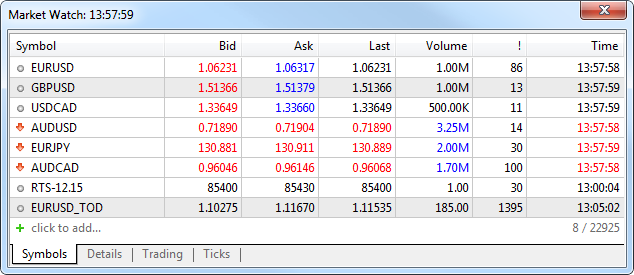
ตรวจเป็นจำนวนออนซ์ก่อนส่ง: ถ้า Contract Size สมมติ 100 ออนซ์ต่อ Lot การใส่ 0.01 คือ 1 ออนซ์ แต่การใส่ 1.00 คือ 100 ออนซ์ ต่างกัน 100 เท่า ช่อง Volume ไม่ใช่จำนวนดอลลาร์ที่จะลงทุน ทบทวนที่ คำนวณ Lot ทองคำ
3. ตั้งกราฟและตรวจเวลา
เลือกกรอบเวลาที่ต้องการใช้ฝึก เช่น H1 แล้วตรวจราคา Bid และ Ask ปัจจุบันจาก Market Watch หากเปิดเส้น Ask ในคุณสมบัติกราฟได้ ให้ใช้ประกอบการดู Spread กราฟที่ใช้ Bid ไม่ได้แสดงราคาซื้อ Ask ย้อนหลังครบทุกจุด การเทียบภาพกราฟกับผลคำสั่งจึงต้องตรวจฝั่งราคา
จดเวลาเซิร์ฟเวอร์ที่แพลตฟอร์มแสดงและเวลาไทยของตนเอง อย่ากำหนดว่าเซิร์ฟเวอร์ทุกแห่งต่างจากไทยเท่ากันตลอดปี ตรวจ เวลาเปิด–ปิดทอง ก่อนฝึก โดยเฉพาะช่วงพักและวันหยุด
4. เตรียมคำสั่ง Demo ก่อนกด Buy หรือ Sell
เปิด New Order จากสัญลักษณ์ที่เลือก หรือกด F9 แล้วตรวจ Symbol อีกครั้ง หน้าต่างรองรับรายละเอียดต่างกันตามโหมดดำเนินคำสั่ง [2] สำหรับครั้งแรกให้ใช้หน้าต่างเต็มเพื่ออ่านค่า ไม่เริ่มจาก One Click Trading ซึ่งอาจส่งคำสั่งทันที
| ช่อง | สิ่งที่ต้องกรอก/ตรวจ | ผิดพลาดที่ควรหลีกเลี่ยง |
|---|---|---|
| Symbol | ทองตรงบัญชีและขนาดสัญญาที่ตรวจ | เลือกสัญลักษณ์ที่ชื่อคล้ายแต่สัญญาต่างกัน |
| Volume | Lot ที่คำนวณและระบบรองรับ | พิมพ์ 1 แทน 0.01 |
| Type | คำสั่งตลาดหรือ Pending ตามที่ต้องการฝึก | คิดว่าคำสั่งรอเปิดเป็นสถานะแล้ว |
| Stop Loss / Take Profit | ตรวจว่าหน้าจอรับเป็นระดับราคาหรือระยะ Points ตามการตั้งค่า | กรอกจำนวนเงินขาดทุนลงในช่องราคา |
ตัวอย่างสมมติสำหรับฝึกคำนวณ: Buy ที่ Ask 3,000.50, วาง Stop ที่ 2,990.50, Contract Size 100 และ 0.01 Lot จะเสี่ยงจากราคาตามแผน 10 USD หากปิดได้ตรงระดับนั้น ยังไม่รวมค่าธรรมเนียมแยก อย่านำราคาตัวอย่างนี้ไปกรอกในตลาดปัจจุบัน ให้ใช้ระดับจากแผน Demo ของตนเอง
Buy เปิดฝั่งซื้อและ Sell เปิดฝั่งขาย คำสั่งตลาดยอมรับความเสี่ยงราคาดำเนินการต่างจากราคาที่เห็น ก่อนกดให้ทวนบัญชี Demo → Symbol → Volume → ฝั่ง → SL/TP → Margin ทุกครั้ง Stop ปกติไม่รับประกันราคาปิดตามที่ตั้ง
5. ตรวจผลที่ระบบรับจริง
หลังส่งคำสั่ง อ่านผลตอบกลับและดูแท็บ Trade ใน Toolbox ตรวจหมายเลขรายการ ฝั่ง Lot ราคาเปิด และค่า S/L กับ T/P การปิดหน้าต่างโดยไม่มีข้อความผิดพลาดไม่ใช่หลักฐานเพียงพอว่าค่าทุกช่องถูกบันทึกแล้ว [2]
- Invalid stops: ตรวจฝั่ง ระดับราคา หน่วย Tick และระยะขั้นต่ำ อย่าลบ Stop แล้วส่งซ้ำโดยไม่มีแผน
- Not enough money: ตรวจ Margin และ Volume การเพิ่ม Leverage ไม่ได้ลดขาดทุนของ Lot เดิม
- Market closed: ตรวจตารางของสัญลักษณ์ ไม่ใช่เวลาของแอปอื่น
- ราคาไม่พร้อมหรือขาดการเชื่อมต่อ: รอให้ทราบสถานะคำสั่งก่อนส่งซ้ำ เพื่อไม่เปิดซ้อนโดยไม่ตั้งใจ
6. แก้ Stop และฝึกปิดสถานะ
ใน Trade เลือกรายการที่ต้องการ คลิกขวาใช้ Modify or Delete เพื่อแก้ SL/TP แล้วตรวจค่าที่แถวสถานะอีกครั้ง ระดับต้องผ่านข้อกำหนดสัญญา หากจะขยับ Stop ไกลขึ้นต้องคำนวณเงินเสี่ยงใหม่ ไม่ถือว่าเป็นเพียงการจัดกราฟ
ปิดทั้งหมด: ใช้ Close Position ของรายการนั้น ตรวจ Symbol และ Volume แล้วส่งคำสั่งปิด อ่านผลและยืนยันว่าสถานะไม่เหลือใน Trade รวมถึงมีรายการใน History
ปิดบางส่วน: ในหน้าต่างปิด ระบุปริมาณที่ต้องการปิดต่ำกว่าปริมาณคงเหลือและตรงขั้นเพิ่มที่ระบบรองรับ เช่น เดิม 0.03 ปิด 0.01 แล้วตรวจว่าเหลือ 0.02 ตัวอย่างใช้ได้เมื่อสัญญาอนุญาตปริมาณเหล่านี้ ต้องตรวจทั้งส่วนที่ปิดและส่วนที่เหลือ
อย่ากด Sell ใหม่เพื่อหวังปิด Buy โดยไม่รู้ระบบบัญชี บัญชี Hedging อาจเปิดสองสถานะตรงข้าม ส่วน Netting ใช้การหักล้างปริมาณ และถ้าส่งเกินขนาดเดิมอาจกลับฝั่งได้ [3] การใช้เมนูปิดของรายการที่เลือกช่วยให้ตรวจวัตถุประสงค์ได้ชัดกว่า
7. ตรวจประวัติและผลสุทธิ
เปิด History เลือกช่วงเวลาที่ครอบคลุมรายการ ตรวจราคาเข้าออก ปริมาณ Commission, Swap และรายการปรับยอดอื่นที่เกี่ยวข้อง Order คือคำสั่ง, Deal คือการจับคู่ดำเนินการ และ Position คือสถานะ จึงอาจมีหลาย Deal ต่อคำสั่งหรือสถานะได้ [3]
ตัวอย่างสมมติ ปิดสถานะมีกำไรจากราคา 8 USD, Commission รวม −0.20 และ Swap −0.30 ผลสุทธิจากสามรายการคือ 7.50 USD ตรวจว่ายอดที่รายงานแสดงรวมอะไรอยู่แล้ว ก่อนนำค่าธรรมเนียมมาลบซ้ำ
แบบฝึกก่อนใช้เงินจริง
- เปิดกราฟและอ่าน Contract Size กับ Lot ขั้นต่ำได้โดยไม่เดา
- คำนวณว่าราคาผิดทาง 1 USD ต่อออนซ์กระทบเงินเท่าไรที่ขนาดที่เลือก
- ฝึกหนึ่ง Buy และหนึ่ง Sell แยกครั้งใน Demo พร้อมตั้งและตรวจ SL/TP
- ฝึกปิดทั้งหมดและบางส่วน แล้วตรวจปริมาณคงเหลือ
- บันทึกผลและต้นทุนจาก History พร้อมระบุข้อผิดพลาดที่ยังทำซ้ำ
คำถามที่พบบ่อย
บนมือถือทำตามตำแหน่งเดียวกันไหม?
ไม่เหมือนทั้งหมด หลักการตรวจบัญชี สัญลักษณ์ Volume และผลคำสั่งเหมือนกัน แต่เมนูและหน้าต่างต่างกัน คู่มือนี้อ้างอิงเดสก์ท็อป หากใช้มือถือให้เปิดคู่มือ Android/iOS ของ MetaTrader ที่ตรงเครื่อง ไม่เดาตำแหน่งปุ่มจากภาพเดสก์ท็อป
ปิดโปรแกรมแล้ว Stop หายไหม?
Stop Loss ที่เซิร์ฟเวอร์รับแล้วต่างจาก Trailing Stop มาตรฐานที่ทำงานในโปรแกรม การปิดโปรแกรมทำให้การเลื่อนตามราคาหยุด แต่ยังต้องตรวจการรับคำสั่งและข้อจำกัดช่วงตลาดปิด [3]
ทำตาม Demo ได้แล้วพร้อมเทรดจริงหรือยัง?
ยังต้องตรวจแผน ความเสี่ยง เงินทุน และผลหลังต้นทุน Demo เป็นการฝึกใช้งาน ไม่รับรองการดำเนินคำสั่งหรือผลกำไรในบัญชีจริง
สรุป
ฝึกตามลำดับ ตรวจบัญชี → อ่านสัญญา → คำนวณ Volume → ส่งคำสั่ง Demo → ตรวจผล → ปิดและอ่านประวัติ หากไม่แน่ใจหน่วยหรือสถานะคำสั่ง ให้หยุดตรวจให้ชัดก่อนส่งซ้ำ การใช้งานคล่องช่วยลดข้อผิดพลาด แต่ยังต้องมีแผนและประเมินความเสี่ยงแยกต่างหาก
แหล่งอ้างอิง
- MetaTrader 5 — Market Watch: หน้าต่างราคาและ Specification รวมภาพประกอบจากคู่มือ
- MetaTrader 5 — Executing Trades: หน้าต่างคำสั่งและการจัดการสถานะ
- MetaTrader 5 — Basic Principles: ประเภทบัญชี คำสั่ง และ Trailing Stop
- MetaTrader 5 — Connect to an Account: หมายเลขบัญชี เซิร์ฟเวอร์ และสิทธิของรหัสผ่าน
ตรวจเอกสาร 20 กันยายน 2026 ขั้นตอนเรียบเรียงจากคู่มือผู้พัฒนา ไม่ใช่ผลทดลองเปิดออเดอร์จริงของ ThaiFX ตัวเลขเป็นสมมติ และยังต้องตรวจเงื่อนไขบัญชีที่ใช้ เนื้อหาเพื่อการศึกษา CFD มีความเสี่ยงสูง
Share This Story, Choose Your Platform!

โฆษณาพันธมิตร: จำนวน $30 ในภาพไม่ยืนยันสิทธิ์ของทุกบัญชี ตรวจข้อเสนอที่แสดงสำหรับคุณและเงื่อนไขถอนกำไรก่อนสมัคร ดูวิธีตรวจสิทธิ์
ตรวจสิทธิ์ก่อนรับโบนัส
โบนัสและเงื่อนไขอาจต่างกันตามประเทศ ประเภทบัญชี และช่วงเวลา ตรวจข้อเสนอที่แสดงในบัญชีของคุณ พร้อมเงื่อนไขการใช้เครดิตและการถอนกำไรก่อนตัดสินใจ

บทความในชุด Gold / XAUUSD — การใช้งานและวางแผนเทรด 🎯 เม […]
บทความในชุด Gold / XAUUSD — การใช้งานและวางแผนเทรด 🎯 เม […]
บทความในชุด Gold / XAUUSD — การใช้งานและวางแผนเทรด 🎯 เม […]
บทความในหมวด Gold / XAUUSD 🎯 เมื่ออ่านบทความนี้จบ คุณจะ […]