
🎯 เมื่ออ่านบทความนี้จบ คุณจะ
- ใส่ไฟล์ EA ใน Data Folder ของ MT5 ตัวที่ใช้งานจริง
- ตั้งค่ากราฟและตรวจสิทธิ์ก่อนอนุญาตให้ส่งคำสั่ง
- แยกการติดตั้งสำเร็จออกจากการส่งคำสั่งสำเร็จ
- หยุดการทำงานและตรวจคำสั่งค้างได้
คู่มือนี้ใช้กับ MT5 บน Windows และเริ่มจากบัญชีทดลอง เตรียมไฟล์จากแหล่งที่ตรวจสอบได้ คู่มือของ EA และข้อมูลล็อกอิน Server ของบัญชีไว้ก่อน การเห็นชื่อ EA บนกราฟแปลว่าแนบโปรแกรมแล้ว แต่ยังไม่แปลว่าตั้งค่าถูกหรือมีสิทธิ์ส่งคำสั่ง หากไฟล์เป็น EX4 ให้ใช้ คู่มือ MT4 แทน
สารบัญ
- 1. เตรียมไฟล์และบัญชีก่อนเปิดโปรแกรม
- 2. เปิด Data Folder ของโปรแกรมที่ใช้งาน
- 3. เลือกกราฟแล้วแนบ EA
- 4. ตรวจสิทธิ์ทั้งระดับโปรแกรมและระดับ EA
- 5. อ่าน Inputs แล้วเริ่มจากขอบเขตที่ตรวจได้
- 6. ตรวจผลการติดตั้งเป็นสามชั้น
- 7. หยุด EA และตรวจสิ่งที่ยังอยู่ในบัญชี
- คำถามที่พบบ่อย
1. เตรียมไฟล์และบัญชีก่อนเปิดโปรแกรม
| สิ่งที่เตรียม | จุดตรวจ |
|---|---|
| EX5 | ไฟล์ที่คอมไพล์สำหรับ MT5; อย่าเปลี่ยนนามสกุลไฟล์เพื่อให้ข้ามแพลตฟอร์ม |
| MQ5 | ไฟล์ซอร์สโค้ด หากมีเพียงไฟล์นี้ต้องคอมไพล์ด้วย MetaEditor ที่ตรงรุ่น และแก้ข้อผิดพลาดก่อนจึงได้ไฟล์รัน |
| Indicators / Libraries / ไฟล์อื่น | ใส่ตามคู่มือในโฟลเดอร์ที่กำหนด ไม่เททุกไฟล์ลง Experts |
| License | บัญชีและ Server ที่อนุญาต วันหมดอายุ หรือจำนวนเครื่องที่ใช้ได้ |
| บัญชีทดลอง | ล็อกอินด้วยสิทธิ์ซื้อขาย ไม่ใช่ Investor Password แบบดูข้อมูล |
หาก EA มาจาก MQL5 Market ให้ใช้กระบวนการติดตั้งและเปิดสิทธิ์ผ่านบัญชี MQL5 ตามผลิตภัณฑ์นั้น ไฟล์ที่คัดลอกออกมาเองอาจใช้ไม่ได้เพราะระบบสิทธิ์ ไม่ควรแก้ด้วยการข้าม License
สำหรับผู้ใช้ XM ให้ดาวน์โหลดโปรแกรมจาก หน้า MT5 ของ XM และเลือก Server ของบัญชีให้ตรง ไม่ใช้เพียงโลโก้บนโปรแกรมยืนยันว่าล็อกอินถูกบัญชี
2. เปิด Data Folder ของโปรแกรมที่ใช้งาน
- เปิด MT5 ตัวที่จะรัน EA แล้วเลือก File → Open Data Folder
- เข้าโฟลเดอร์ MQL5 → Experts แล้ววางไฟล์ EA สำหรับแพลตฟอร์มนี้ ถ้าผู้พัฒนาจัดโฟลเดอร์ย่อยมาให้ ให้คงโครงสร้างตามคู่มือ
- ใส่ไฟล์ประกอบตามโฟลเดอร์ที่ผู้พัฒนาระบุ เช่น Indicators หรือ Libraries โดยไม่แทนที่ไฟล์เดิมที่ไม่เกี่ยวข้อง
- กลับไปที่ Navigator คลิกขวาที่ Expert Advisors แล้ว Refresh หากยังไม่พบ ให้ตรวจตำแหน่งและข้อความผิดพลาด ก่อนลองปิดเปิดโปรแกรมอีกครั้ง
1
File → Open Data Folder
2
MQL5 → Experts
3
ชื่อไฟล์.ex5
4
Navigator → Expert Advisors
แผนภาพอธิบายโดย ThaiFX — อ่านจากซ้ายไปขวา หรือบนลงล่างบนมือถือ
ติดตั้งหลายโปรแกรมในเครื่องเดียว: แต่ละตัวอาจมี Data Folder คนละแห่ง การวางไฟล์ในโฟลเดอร์ที่ค้นจาก Windows เองอาจทำให้ EA ไปปรากฏในโปรแกรมอีกตัว ใช้ Open Data Folder จากโปรแกรมที่คุณกำลังดูอยู่เป็นจุดเริ่มต้นเสมอ
3. เลือกกราฟแล้วแนบ EA
- ดูชื่อบัญชีและสถานะการเชื่อมต่อก่อน เลือกสัญลักษณ์ที่มีอยู่จริงใน Market Watch อย่าเดาชื่อจากคู่มือหากโบรกเกอร์มีตัวอักษรต่อท้าย
- เปิดกราฟและเลือก Timeframe ตามคู่มือ EA ระบบหลายสินทรัพย์บางตัวใช้กราฟควบคุมเพียงกราฟเดียว ต้องทำตามรูปแบบของผู้พัฒนา
- ใน Navigator → Expert Advisors ลาก EA ลงกราฟ หรือดับเบิลคลิกชื่อโดยตรวจว่ากราฟเป้าหมายกำลังถูกเลือก
- อ่านหน้าต่าง Properties และ Inputs ก่อนกดอนุญาต ไม่ใส่ EA อีกตัวทับกราฟเดิมโดยไม่ตรวจระบบที่แนบอยู่
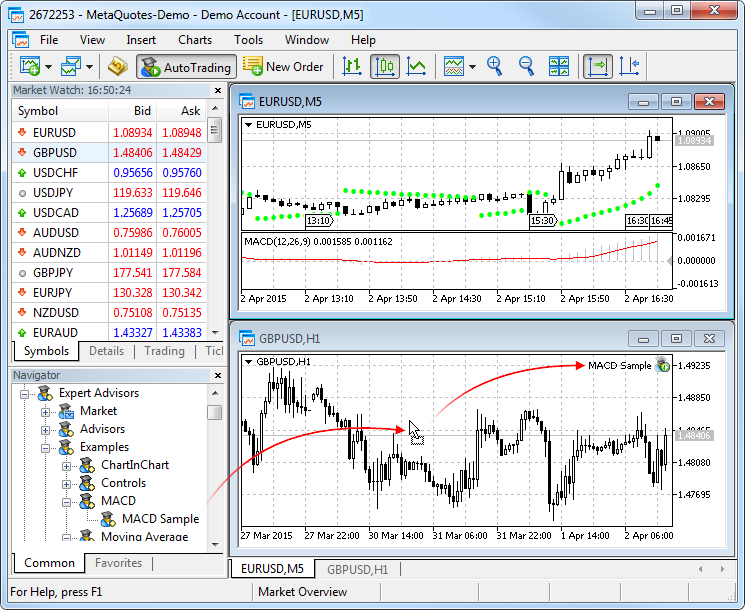
อ้างอิง: MetaTrader 5: Expert Advisors และ Inputs
สำหรับ MT5: หาก EA คาดว่าจะถือหลายสถานะในสัญลักษณ์เดียวกัน ต้องตรวจ Hedging/Netting กับผู้พัฒนาและบัญชีของคุณก่อน รูปแบบบัญชีไม่ได้เปลี่ยนตามการลาก EA ลงกราฟ
4. ตรวจสิทธิ์ทั้งระดับโปรแกรมและระดับ EA
ตรวจปุ่ม Algo Trading ระดับโปรแกรม และตัวเลือก Allow Algo Trading / Allow Auto Trading (ชื่อต่างตามรุ่น) ของ EA ที่แนบกราฟ การเปิดเพียงจุดใดจุดหนึ่งอาจยังส่งคำสั่งไม่ได้ รวมถึงบัญชีและฝั่ง Server อาจมีข้อจำกัดเพิ่มเติม
ใน MT5 ให้แยกหน้าต่าง Properties ของ EA ออกจาก Tools → Options → Expert Advisors ซึ่งเป็นค่าระดับโปรแกรม ภาพ Options ด้านล่างใช้ชื่อ Allow algorithmic trading ส่วนภาพคู่มือรุ่นเก่าบางภาพเรียกปุ่มบนแถบเครื่องมือว่า AutoTrading
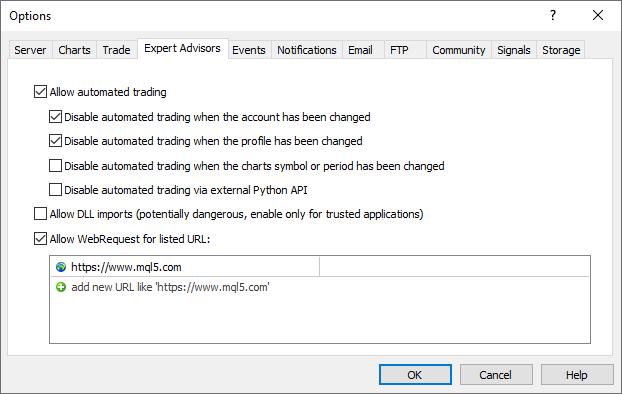
| ตัวเลือก | วิธีตัดสินใจก่อนเปิด |
|---|---|
| Algo Trading | เปิดเมื่อยืนยันบัญชี กราฟ และชุดค่าที่จะทดลองแล้ว |
| Allow Algo Trading / Allow Auto Trading (ชื่อต่างตามรุ่น) | อนุญาตเฉพาะ EA ที่ต้องการให้ส่งคำสั่งและเข้าใจวิธีทำงาน |
| DLL imports | เปิดเฉพาะเมื่อจำเป็นตามคู่มือและเชื่อถือไฟล์ได้ เป็นสิทธิ์เรียกโค้ดภายนอก |
| WebRequest | ใช้เฉพาะโดเมนที่ EA จำเป็นต้องติดต่อและตรวจสอบแล้ว ไม่เพิ่ม URL ที่ไม่รู้จักเพื่อแก้ปัญหาแบบสุ่ม |
ให้ตรวจประเภทบัญชีจากข้อมูลล็อกอินจริง ปุ่ม Algo Trading ไม่ได้แยกให้เองว่าคุณกำลังทดลองใน Demo หรือส่งคำสั่งในบัญชีเงินจริง
อ้างอิง: MQL5: สิทธิ์ในการส่งคำสั่งซื้อขาย
5. อ่าน Inputs แล้วเริ่มจากขอบเขตที่ตรวจได้
อย่าใช้ค่า Lot จากภาพ คู่มือของ EA อีกตัว หรือไฟล์ SET ที่ได้รับมาโดยไม่อ่าน ตรวจชื่อรุ่น สัญลักษณ์ หน่วยของระยะทาง วิธีคำนวณ Lot และจำนวนสถานะรวมก่อนกด OK หากตัวเลือกใดไม่มีคำอธิบาย ให้หยุดถามผู้พัฒนาแทนการเดา
- ค่าคงที่กับเปอร์เซ็นต์ความเสี่ยงเป็นคนละวิธี ต้องรู้ว่าเลือกโหมดใดอยู่
- Magic Number ช่วยแยกคำสั่งตามตรรกะของ EA แต่ไม่รับประกันว่าระบบจะไม่แตะคำสั่งอื่น
- การเปลี่ยน Inputs อาจทำให้ EA เริ่มต้นใหม่ ต้องเข้าใจว่าจะรับช่วงสถานะเดิมอย่างไร
- บันทึกชุดค่าที่เริ่มทดลอง พร้อม EA รุ่น บัญชี และ Timeframe เพื่อย้อนตรวจได้
อ้างอิง: MetaTrader 5: Expert Advisors และ Inputs
6. ตรวจผลการติดตั้งเป็นสามชั้น
1
โหลดได้
ชื่อ EA อยู่บนกราฟและไม่มีข้อผิดพลาดเริ่มต้น
2
ประมวลผลได้
Logs สอดคล้องกับสถานะและเงื่อนไขระบบ
3
ส่งคำสั่งได้
เมื่อมีสัญญาณ คำสั่งได้รับการยืนยันและขนาดตรงแผน
แผนภาพอธิบายโดย ThaiFX — อ่านจากซ้ายไปขวา หรือบนลงล่างบนมือถือ
เปิด Toolbox แล้วดู Experts และ Journal จับคู่เวลากับเหตุการณ์ เช่น แนบ EA เปลี่ยนค่า หรือเปิดตลาด ถ้าไม่มีคำสั่ง อย่าเพิ่งสรุปว่าติดตั้งล้มเหลว ระบบอาจยังรอสัญญาณหรือถูกตัวกรองเวลา/สเปรดหยุดไว้
เมื่อมีคำสั่งใน Demo ให้เทียบ Symbol, Volume และ SL/TP กับคู่มือ ตรวจทั้งคำสั่งที่รอเปิดและสถานะที่เปิดแล้ว หากไม่มีข้อมูลเพียงพอระบุสาเหตุ ให้เก็บ Logs แล้วอ่าน แนวทางตรวจ EA ไม่ออกออเดอร์ ไม่ควรลดตัวกรองทั้งหมดเพื่อบังคับให้มีไม้
7. หยุด EA และตรวจสิ่งที่ยังอยู่ในบัญชี
- หากต้องหยุดการส่งคำสั่งอัตโนมัติในโปรแกรมนี้ ให้ปิด Algo Trading หรือปิดสิทธิ์ของ EA ที่ต้องการหยุด โดยตรวจว่ามีระบบอื่นใช้โปรแกรมเดียวกันหรือไม่
- เมื่อต้องการถอด EA ออกจากกราฟ ใช้เมนูนำ Expert Advisor ออกจากกราฟ แล้วตรวจว่าไม่มีสำเนารันในกราฟอื่น
- เปิดรายการสถานะและ Pending Orders ตรวจสิ่งที่ยังค้าง การหยุด EA ไม่ได้สั่งปิดหรือลบรายการเหล่านั้นโดยอัตโนมัติ
- หากมี VPS ให้ตรวจและหยุดสำเนาบน VPS แยกด้วย ปุ่มบนเครื่องส่วนตัวไม่ได้ควบคุมทุกเครื่องที่ล็อกอินบัญชีนี้
ระวังระบบที่จัดการจุดออกเอง: การปิดสิทธิ์ซื้อขายอาจทำให้ EA ปรับ SL หรือปิดสถานะไม่ได้ ขณะที่คำสั่ง SL/TP ที่ถูกส่งไปยัง Server แล้วกับจุดออกที่เก็บในตรรกะ EA ทำงานคนละที่ วางแผนดูแลสถานะก่อนทดสอบการหยุด
คำถามที่พบบ่อย
ติดตั้ง EA บน MT5 มือถือด้วยวิธีนี้ได้ไหม?
คู่มือนี้สำหรับโปรแกรม Desktop บน Windows แอปมือถือใช้ดูบัญชีและจัดการคำสั่งตามฟังก์ชันที่รองรับ แต่ไม่ใช่ที่วางไฟล์ EA แบบ Desktop หากระบบรันบน VPS ต้องดูแลโปรแกรมบน VPS ต่างหาก
EA ไม่ปรากฏใน Navigator ต้องทำอย่างไร?
ตรวจว่าไฟล์สำหรับ MT5 อยู่ใน Data Folder ตัวที่เปิดจริง เป็นไฟล์ EX5 ที่ใช้งานได้หรือซอร์สที่คอมไพล์สำเร็จแล้ว และอยู่ใน Experts ไม่ใช่ Indicators หากเป็นสินค้าจาก Market ให้ตรวจการติดตั้งและสิทธิ์ผลิตภัณฑ์ด้วย
เปิดปุ่มอัตโนมัติแล้วต้องมีคำสั่งทันทีไหม?
ไม่จำเป็น การอนุญาตเป็นเพียงเงื่อนไขหนึ่ง สัญญาณ เวลา สเปรด License และข้อกำหนดสัญญายังมีผล ให้ตรวจหลักฐานใน Logs และคู่มือของ EA
แหล่งอ้างอิง
📚 อ่านต่อ — อ่าน Inputs และจัดการความเสี่ยง
อ่าน Inputs และจัดการความเสี่ยง
คุณรู้แล้วว่าไฟล์อยู่ที่ไหน แนบกราฟอย่างไร และต้องตรวจอะไรหลังเปิดสิทธิ์ ขั้นต่อไปคือทำให้แต่ละค่าของ EA มีความหมายที่คุณอธิบายและตรวจสอบได้
Share This Story, Choose Your Platform!

โฆษณาพันธมิตร: จำนวน $30 ในภาพไม่ยืนยันสิทธิ์ของทุกบัญชี ตรวจข้อเสนอที่แสดงสำหรับคุณและเงื่อนไขถอนกำไรก่อนสมัคร ดูวิธีตรวจสิทธิ์
ตรวจสิทธิ์ก่อนรับโบนัส
โบนัสและเงื่อนไขอาจต่างกันตามประเทศ ประเภทบัญชี และช่วงเวลา ตรวจข้อเสนอที่แสดงในบัญชีของคุณ พร้อมเงื่อนไขการใช้เครดิตและการถอนกำไรก่อนตัดสินใจ

ชุดเรียนรู้การใช้ EA · บทปฏิบัติ: ใช้ VPS รัน EA อย่างไ […]
ชุดเรียนรู้การใช้ EA · บทปฏิบัติ: โบรกเกอร์สำหรับ EA เล […]
ชุดเรียนรู้การใช้ EA · บทปฏิบัติ: วิธี Backtest EA บน M […]
ชุดเรียนรู้การใช้ EA · บทปฏิบัติ: วิธีติดตั้ง EA บน MT4 […]