
คู่มือนี้อธิบายขั้นตอนหลักบน MT5 เดสก์ท็อป และให้ฝึกในบัญชี Demo ชื่อเมนู ภาษาที่แสดง และเงื่อนไขทองอาจต่างตามเวอร์ชันและโบรกเกอร์ เมื่อฝึกครบทุกขั้น คุณจะใช้เครื่องมือเหล่านี้ได้ แต่ผลการฝึกยังยืนยันไม่ได้ว่าคุณพร้อมเสี่ยงเงินจริงหรือมีกลยุทธ์ที่ทำกำไรได้
สิ่งที่คุณจะได้เรียนรู้ในบทนี้
- เพิ่มสัญลักษณ์ทองให้ตรงบัญชีและอ่าน Specification ก่อนส่งคำสั่ง
- ฝึกเปิด แก้ไข Stop และปิดสถานะใน Demo พร้อมตรวจว่าระบบรับคำสั่งและตั้งระดับราคาตามที่ส่งหรือไม่
- แยกการปิดสถานะออกจากการเปิดฝั่งตรงข้าม และอ่านประวัติผลสุทธิได้
1. ตรวจว่าล็อกอินบัญชี Demo ที่ถูกต้อง
เตรียมหมายเลขบัญชีเทรด รหัสผ่านสำหรับเทรด และชื่อเซิร์ฟเวอร์จากผู้ให้บริการ ข้อมูลสำหรับเข้าสู่พื้นที่สมาชิกอาจไม่ใช่ข้อมูลสำหรับเข้า MT5 ใช้เมนู File → Login to Trade Account แล้วเลือกเซิร์ฟเวอร์ให้ตรง ตรวจหมายเลขบัญชีและสถานะ Demo หลังเชื่อมต่อ ให้ตรวจประเภทบัญชีจากสถานะที่แสดง เพราะยอดเงินเพียงอย่างเดียวบอกไม่ได้ว่าเป็นบัญชี Demo หรือบัญชีจริง
หากยังไม่มีบัญชีหรือแยกพื้นที่สมาชิกกับบัญชีเทรดไม่ออก ใช้คู่มือที่ตรงผู้ให้บริการ: คู่มือเริ่มใช้งาน XM, คู่มือเริ่มใช้งาน Exness หรือ คู่มือเริ่มใช้งาน FBS แล้วกลับมาฝึกทองในหน้านี้
หากราคาไม่ขยับ ให้ตรวจการเชื่อมต่อและเวลาซื้อขายก่อน ถ้าดูราคาได้แต่ส่งคำสั่งไม่ได้ ให้ตรวจว่าใช้รหัสผ่านสำหรับดูอย่างเดียวหรือบัญชีมีข้อจำกัดหรือไม่ อย่าเปลี่ยนไปลองบัญชีจริงเพื่อแก้ปัญหาที่เกิดใน Demo
2. เพิ่มสัญลักษณ์ทองและเปิด Specification
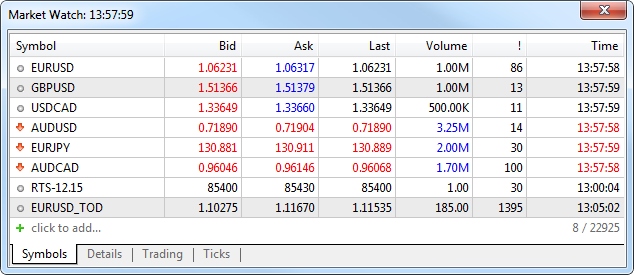
- เปิด View → Market Watch หรือใช้ Ctrl+M บน Windows
- ค้นหา XAUUSD หรือ GOLD ในรายการ Symbols/ช่องเพิ่มสัญลักษณ์ ชื่ออาจมีตัวอักษรต่อท้าย เลือกตัวที่บัญชีซื้อขายได้ ไม่เลือกจากชื่อคล้ายกันอย่างเดียว
- คลิกขวาที่สัญลักษณ์แล้วเลือก Specification จด Contract Size ปริมาณคำสั่งขั้นต่ำและช่วงเพิ่มปริมาณคำสั่ง Tick Size วิธีคิด Margin, Swap และเวลาซื้อขาย [1]
- คลิกขวาเลือก Chart Window เพื่อเปิดกราฟของสัญลักษณ์นั้น ตรวจชื่อบนกราฟอีกครั้ง
ตรวจเป็นจำนวนออนซ์ก่อนส่ง: ถ้า Contract Size สมมติ 100 ออนซ์ต่อ Lot การใส่ 0.01 คือ 1 ออนซ์ แต่การใส่ 1.00 คือ 100 ออนซ์ ต่างกัน 100 เท่า ช่อง Volume ไม่ใช่จำนวนดอลลาร์ที่จะลงทุน ทบทวนที่ คำนวณ Lot ทองคำ
3. ตั้งกราฟและตรวจเวลา
เลือกกรอบเวลาที่ต้องการใช้ฝึก เช่น H1 แล้วตรวจราคา Bid และ Ask ปัจจุบันจาก Market Watch หากเปิดเส้น Ask ในคุณสมบัติกราฟได้ ให้ใช้ประกอบการดู Spread กราฟที่ใช้ Bid ไม่ได้แสดงราคาซื้อ Ask ย้อนหลังครบทุกจุด การเทียบภาพกราฟกับผลคำสั่งจึงต้องตรวจฝั่งราคา
จดทั้งเวลาเซิร์ฟเวอร์บนแพลตฟอร์มและเวลาไทยขณะนั้น เพราะส่วนต่างเวลาของแต่ละเซิร์ฟเวอร์อาจไม่เท่ากันและอาจเปลี่ยนระหว่างปี ตรวจ เวลาเปิด–ปิดทอง ก่อนฝึก โดยเฉพาะช่วงพักและวันหยุด
4. เตรียมคำสั่ง Demo ก่อนกด Buy หรือ Sell
เปิด New Order จากสัญลักษณ์ที่เลือก หรือกด F9 แล้วตรวจ Symbol อีกครั้ง หน้าต่างรองรับรายละเอียดต่างกันตามโหมดดำเนินคำสั่ง [2] สำหรับครั้งแรกให้ใช้หน้าต่างเต็มเพื่ออ่านค่า ไม่เริ่มจาก One Click Trading ซึ่งอาจส่งคำสั่งทันที
| ช่อง | สิ่งที่ต้องกรอก/ตรวจ | ผิดพลาดที่ควรหลีกเลี่ยง |
|---|---|---|
| Symbol | ทองตรงบัญชีและขนาดสัญญาที่ตรวจ | เลือกสัญลักษณ์ที่ชื่อคล้ายแต่สัญญาต่างกัน |
| Volume | Lot ที่คำนวณและระบบรองรับ | พิมพ์ 1 แทน 0.01 |
| Type | คำสั่งตลาดหรือ Pending ตามที่ต้องการฝึก | คิดว่าคำสั่งรอเปิดเป็นสถานะแล้ว |
| Stop Loss / Take Profit | ตรวจว่าหน้าจอรับเป็นระดับราคาหรือระยะ Points ตามการตั้งค่า | กรอกจำนวนเงินขาดทุนลงในช่องราคา |
ตัวอย่างสมมติสำหรับฝึกคำนวณ: Buy ที่ Ask 3,000.50, วาง Stop ที่ 2,990.50, Contract Size 100 และ 0.01 Lot จะเสี่ยงจากราคาตามแผน 10 USD หากปิดได้ตรงระดับนั้น ยังไม่รวมค่าธรรมเนียมแยก อย่านำราคาตัวอย่างนี้ไปกรอกในตลาดปัจจุบัน ให้ใช้ระดับจากแผน Demo ของตนเอง
Buy เปิดฝั่งซื้อและ Sell เปิดฝั่งขาย คำสั่งตลาดยอมรับความเสี่ยงราคาดำเนินการต่างจากราคาที่เห็น ก่อนกดให้ทวนบัญชี Demo → Symbol → Volume → ฝั่ง → SL/TP → Margin ทุกครั้ง Stop ปกติไม่รับประกันราคาปิดตามที่ตั้ง
5. ตรวจผลที่ระบบรับจริง
หลังส่งคำสั่ง อ่านผลตอบกลับและดูแท็บ Trade ใน Toolbox ตรวจหมายเลขรายการ ฝั่ง Lot ราคาเปิด และค่า S/L กับ T/P การปิดหน้าต่างโดยไม่มีข้อความผิดพลาดไม่ใช่หลักฐานเพียงพอว่าค่าทุกช่องถูกบันทึกแล้ว [2]
- Invalid stops: ตรวจฝั่ง ระดับราคา หน่วย Tick และระยะขั้นต่ำ อย่าลบ Stop แล้วส่งซ้ำโดยไม่มีแผน
- Not enough money: ตรวจ Margin และ Volume การเพิ่ม Leverage ไม่ได้ลดขาดทุนของ Lot เดิม
- Market closed: ตรวจตารางของสัญลักษณ์ ไม่ใช่เวลาของแอปอื่น
- ราคาไม่พร้อมหรือขาดการเชื่อมต่อ: รอให้ทราบสถานะคำสั่งก่อนส่งซ้ำ เพื่อไม่เปิดซ้อนโดยไม่ตั้งใจ
6. แก้ Stop และฝึกปิดสถานะ
ใน Trade เลือกรายการที่ต้องการ คลิกขวาใช้ Modify or Delete เพื่อแก้ SL/TP แล้วตรวจค่าที่แถวสถานะอีกครั้ง ระดับต้องผ่านข้อกำหนดสัญญา หากจะขยับ Stop ไกลขึ้นต้องคำนวณเงินเสี่ยงใหม่ ไม่ถือว่าเป็นเพียงการจัดกราฟ
ปิดทั้งหมด: ใช้ Close Position ของรายการนั้น ตรวจ Symbol และ Volume แล้วส่งคำสั่งปิด อ่านผลและยืนยันว่าสถานะไม่เหลือใน Trade รวมถึงมีรายการใน History
ปิดบางส่วน: ในหน้าต่างปิด ระบุปริมาณที่ต้องการปิดให้ต่ำกว่าปริมาณคงเหลือและตรงกับช่วงเพิ่มปริมาณที่ระบบรองรับ เช่น เดิม 0.03 ปิด 0.01 แล้วตรวจว่าเหลือ 0.02 ตัวอย่างใช้ได้เมื่อสัญญาอนุญาตปริมาณเหล่านี้ ต้องตรวจทั้งส่วนที่ปิดและส่วนที่เหลือ
อย่ากด Sell ใหม่เพื่อหวังปิด Buy โดยไม่รู้ระบบบัญชี บัญชี Hedging อาจเปิดสองสถานะตรงข้าม ส่วน Netting ใช้การหักล้างปริมาณ และถ้าส่งเกินขนาดเดิมอาจกลับฝั่งได้ [3] การใช้เมนูปิดของรายการที่เลือกช่วยให้ตรวจวัตถุประสงค์ได้ชัดกว่า
7. ตรวจประวัติและผลสุทธิ
เปิด History เลือกช่วงเวลาที่ครอบคลุมรายการ ตรวจราคาเข้าออก ปริมาณ Commission, Swap และรายการปรับยอดอื่นที่เกี่ยวข้อง Order คือคำสั่ง, Deal คือการจับคู่ดำเนินการ และ Position คือสถานะ จึงอาจมีหลาย Deal ต่อคำสั่งหรือสถานะได้ [3]
ตัวอย่างสมมติ ปิดสถานะมีกำไรจากราคา 8 USD, Commission รวม −0.20 และ Swap −0.30 ผลสุทธิจากสามรายการคือ 7.50 USD ตรวจว่ายอดที่รายงานแสดงรวมอะไรอยู่แล้ว ก่อนนำค่าธรรมเนียมมาลบซ้ำ
แบบฝึกก่อนใช้เงินจริง
- เปิดกราฟและอ่าน Contract Size กับ Lot ขั้นต่ำได้โดยไม่เดา
- คำนวณว่าราคาผิดทาง 1 USD ต่อออนซ์กระทบเงินเท่าไร เมื่อใช้ขนาดสถานะที่เลือก
- ฝึกเปิด Buy และ Sell อย่างละหนึ่งสถานะคนละครั้งใน Demo พร้อมตั้งและตรวจ SL/TP
- ฝึกปิดทั้งหมดและบางส่วน แล้วตรวจปริมาณคงเหลือ
- บันทึกผลและต้นทุนจาก History พร้อมระบุข้อผิดพลาดที่ยังทำซ้ำ
คำถามที่พบบ่อย
บนมือถือทำตามตำแหน่งเดียวกันไหม?
ไม่เหมือนทั้งหมด หลักการตรวจบัญชี สัญลักษณ์ Volume และผลคำสั่งเหมือนกัน แต่เมนูและหน้าต่างต่างกัน คู่มือนี้อ้างอิงเดสก์ท็อป หากใช้มือถือให้เปิดคู่มือ Android/iOS ของ MetaTrader ที่ตรงเครื่อง ไม่เดาตำแหน่งปุ่มจากภาพเดสก์ท็อป
ปิดโปรแกรมแล้ว Stop หายไหม?
Stop Loss ที่เซิร์ฟเวอร์รับแล้วไม่หายเพียงเพราะปิดโปรแกรม ส่วน Trailing Stop มาตรฐานทำงานในโปรแกรม จึงหยุดเลื่อนระดับเมื่อโปรแกรมปิด แต่ระดับ Stop Loss ล่าสุดที่เซิร์ฟเวอร์รับไว้ยังคงอยู่ ทั้งนี้ต้องตรวจว่าคำสั่งได้รับการยืนยันแล้ว และ Stop Loss ไม่รับประกันราคาปิดเมื่อเกิด Gap หรือสภาพคล่องไม่พอ [3]
ทำตาม Demo ได้แล้วพร้อมเทรดจริงหรือยัง?
ยังต้องตรวจแผน ความเสี่ยง เงินทุน และผลหลังต้นทุน Demo เป็นการฝึกใช้งาน ไม่รับรองการดำเนินคำสั่งหรือผลกำไรในบัญชีจริง
สรุป
ฝึกตามลำดับ ตรวจบัญชี → อ่านสัญญา → คำนวณ Volume → ส่งคำสั่ง Demo → ตรวจผล → ปิดและอ่านประวัติ หากไม่แน่ใจหน่วยหรือสถานะคำสั่ง ให้หยุดและตรวจสอบให้ชัดก่อนส่งซ้ำ การใช้งานคล่องช่วยลดข้อผิดพลาด แต่ยังต้องมีแผนและประเมินความเสี่ยงแยกต่างหาก
แหล่งอ้างอิง
- MetaTrader 5 — Market Watch: หน้าต่างราคาและ Specification รวมภาพประกอบจากคู่มือ
- MetaTrader 5 — Executing Trades: หน้าต่างคำสั่งและการจัดการสถานะ
- MetaTrader 5 — Basic Principles: ประเภทบัญชี คำสั่ง และ Trailing Stop
- MetaTrader 5 — Connect to an Account: หมายเลขบัญชี เซิร์ฟเวอร์ และสิทธิของรหัสผ่าน
ตรวจเอกสาร 20 กันยายน 2026 ขั้นตอนเรียบเรียงจากคู่มือผู้พัฒนา ไม่ใช่ผลทดลองส่งคำสั่งซื้อขายจริงของ ThaiFX ตัวเลขเป็นสมมติ และยังต้องตรวจเงื่อนไขบัญชีที่ใช้ เนื้อหาเพื่อการศึกษา CFD มีความเสี่ยงสูง
Share This Story, Choose Your Platform!

โฆษณาพันธมิตร: จำนวน $30 ในภาพไม่ยืนยันสิทธิ์ของทุกบัญชี ตรวจข้อเสนอที่แสดงสำหรับคุณและเงื่อนไขถอนกำไรก่อนสมัคร ดูวิธีตรวจสิทธิ์
ตรวจสิทธิ์ก่อนรับโบนัส
โบนัสและเงื่อนไขอาจต่างกันตามประเทศ ประเภทบัญชี และช่วงเวลา ตรวจข้อเสนอที่แสดงในบัญชีของคุณ พร้อมเงื่อนไขการใช้เครดิตและการถอนกำไรก่อนตัดสินใจ
ศึกษาผู้ให้บริการก่อนเปิดบัญชี
เลือกโบรกเกอร์จากข้อมูลที่เทียบกันได้
ทำความเข้าใจประเภทบัญชี ต้นทุนการเทรด ช่องทางฝากถอน และบริษัทที่ให้บริการ ก่อนเลือกเงื่อนไขให้ตรงกับการใช้งานของคุณ
รู้จักแต่ละโบรกเกอร์
อ่านรีวิว ข้อจำกัด และคู่มือใช้งาน เพื่อดูรายละเอียดของผู้ให้บริการที่สนใจ
เปรียบเทียบบนเงื่อนไขเดียวกัน
เทียบประเภทบัญชี ต้นทุน และเงื่อนไขสำคัญของหลายโบรกเกอร์ ก่อนอ่านรายละเอียดเพิ่มเติม
ชุดความรู้ Gold / XAUUSD บทที่ 25 จาก 28 สารบัญบทเรียน
ชุดความรู้ Gold / XAUUSD บทที่ 26 จาก 28 สารบัญบทเรียน
ชุดความรู้ Gold / XAUUSD บทที่ 24 จาก 28 สารบัญบทเรียน
ชุดความรู้ Gold / XAUUSD บทที่ 28 จาก 28 สารบัญบทเรียน